Créer une nouvelle dictée
Démarrez l’application mobile SpeechLive.
Appuyez sur le bouton
 dans le coin inférieur droit.
Appuyez sur le bouton Enregistrer
 pour commencer une nouvelle dictée.
Note
Veillez à laisser l'application ouverte pendant le chargement de votre fichier audio. Si vous la réduisez ou la forcez à se fermer durant le chargement, des fichiers dupliqués peuvent être créés par mesure de précaution afin d'éviter toute perte de données.
Nous vous recommandons de n'enregistrer que les dictées d'une durée maximale d'une heure. Pour les enregistrements plus longs, pensez à créer des fichiers de dictée séparés
Veuillez autoriser l'application à accéder au microphone de votre appareil pour continuer.
Note
L’accès au microphone est nécessaire pour que l’application mobile SpeechLive puisse enregistrer votre voix.
Si vous avez refusé l’accès, vous pouvez modifier ce paramètre manuellement :
Allez dans les paramètres de votre appareil :
iOS : sélectionnez SpeechLive dans la liste.
Android : sélectionnez la section Applications des paramètres, puis SpeechLive dans la liste.
Attribuez à l'application les autorisations nécessaires :
iOS : sélectionnez Microphone et activez le bouton
 pour autoriser l’application mobile SpeechLive à accéder à votre microphone.
Android : sélectionnez Autorisations et, dans le champ Microphone, activez le bouton
pour autoriser l’application mobile SpeechLive à accéder à votre microphone.
Pendant l’enregistrement, vous pouvez mettre en pause en appuyant sur le bouton Pause
 .
.Une fois que vous avez terminé :
Appuyez sur
 pour sauvegarder et fermer votre dictée.
X Votre dictée est sauvegardée et automatiquement synchronisée avec SpeechLive.
Note
Si vous êtes connectés via SpeechExec Enterprise, les brouillons ne sont sauvegardés que localement dans l'application et ne sont pas synchronisés avec le serveur.
Appuyez sur
 et choisir Transcripteur pour envoyer la dictée directement à un transcripteur. La section Envoyer des dictées à un transcripteur aborde ce point plus en détail.
Note
Certains appareils Samsung enregistrent/lisent un son déformé. Dans ce cas, nous vous conseillons de désactiver le Bluetooth jusqu'à ce qu'un correctif ait été publié par Samsung.
Retour et avance rapide
Tapotez  pour revenir en arrière ou appuyer
  pour avancer rapidement dans l'enregistrement. La valeur par défaut est de 1 seconde, mais vous pouvez modifier cette valeur en appuyant sur l'icône de la vitesse d'avance
  et définissez une valeur différente.
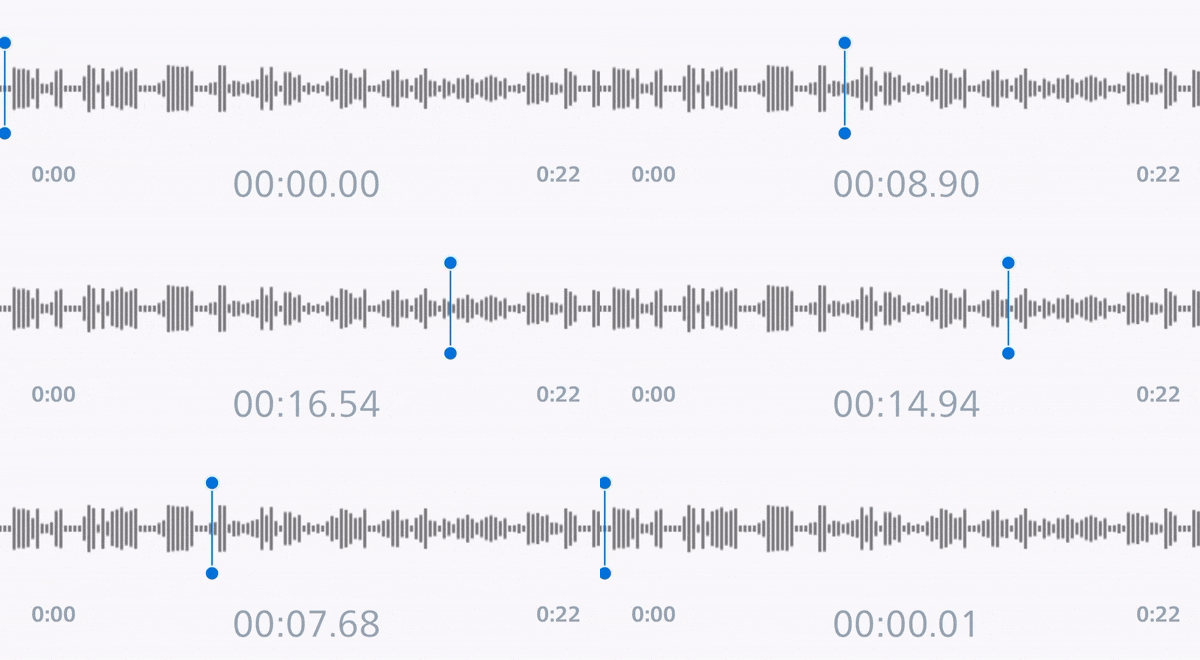 |
Vous pouvez également déplacer le curseur  dans la forme d'onde pour sauter à la position souhaitée.
Sauter au début et sauter à la fin
Tapotez  pour revenir au début de l'enregistrement.
Tapotez  pour accéder à la fin de l'enregistrement.