Il n’y a pas de son enregistré
Si l’enregistreur Web SpeechLive réagit aux pressions des boutons sur un SpeechMike ou sur le SpeechOne, mais qu’aucun son n’est enregistré, assurez-vous que votre SpeechMike, ou votre SpeechOne est configuré comme appareil d’enregistrement par défaut sur votre ordinateur.
Pour effectuer un enregistrement sonore, SpeechLive doit avoir accès à votre microphone.
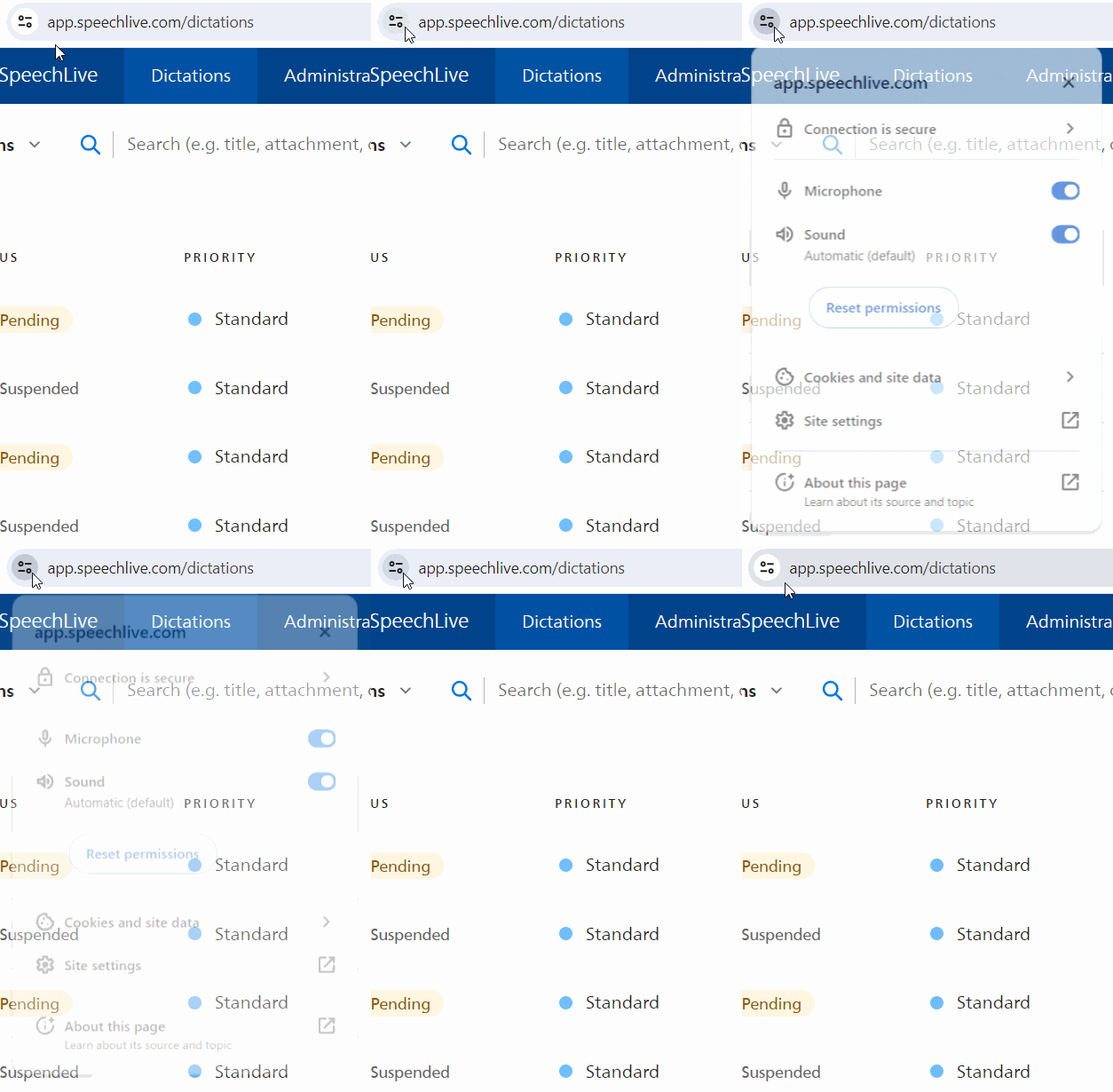
Accédez à la barre d'adresse de votre navigateur et cliquez sur Afficher des informations à propos du site
 .
.Assurez-vous que l'autorisation Micro est activée.
Sur les PC Windows, allez dans Panneau de configuration > Son et ouvrez l’onglet Enregistrement.
Sélectionnez votre SpeechMike ou votre SpeechOne (cherchez le terme « SpeechMike III ») et cliquez sur Définir par défaut.
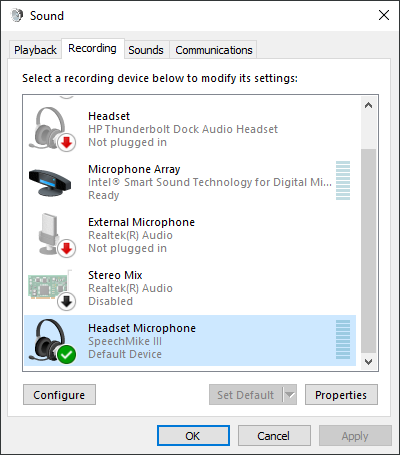
Le SpeechMike est désormais sélectionné comme appareil d’enregistrement par défaut.

Si vous ne pouvez toujours pas entendre ou enregistrer du son, nous vous recommandons de réinitialiser l'autorisation dans le navigateur et d'autoriser à nouveau l'accès :
Accédez à la barre d'adresse de votre navigateur et cliquez sur Afficher des informations à propos du site
.Cliquer sur Réinitialiser l'autorisation dans le menu, vous devez ensuite recharger la page.
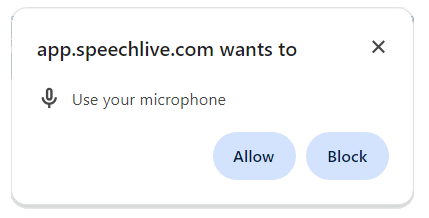
Créez une nouvelle dictée et démarrez l'enregistrement, le navigateur vous demandera l'autorisation :
Cliquez sur Autoriser pour continuer.
X L'enregistrement ainsi que la lecture du son devraient désormais fonctionner à nouveau.