Aucun son n'est joué
Si vous n'entendez aucun son lorsque vous écoutez une dictée dans SpeechLive, vous pouvez vérifier plusieurs paramètres :
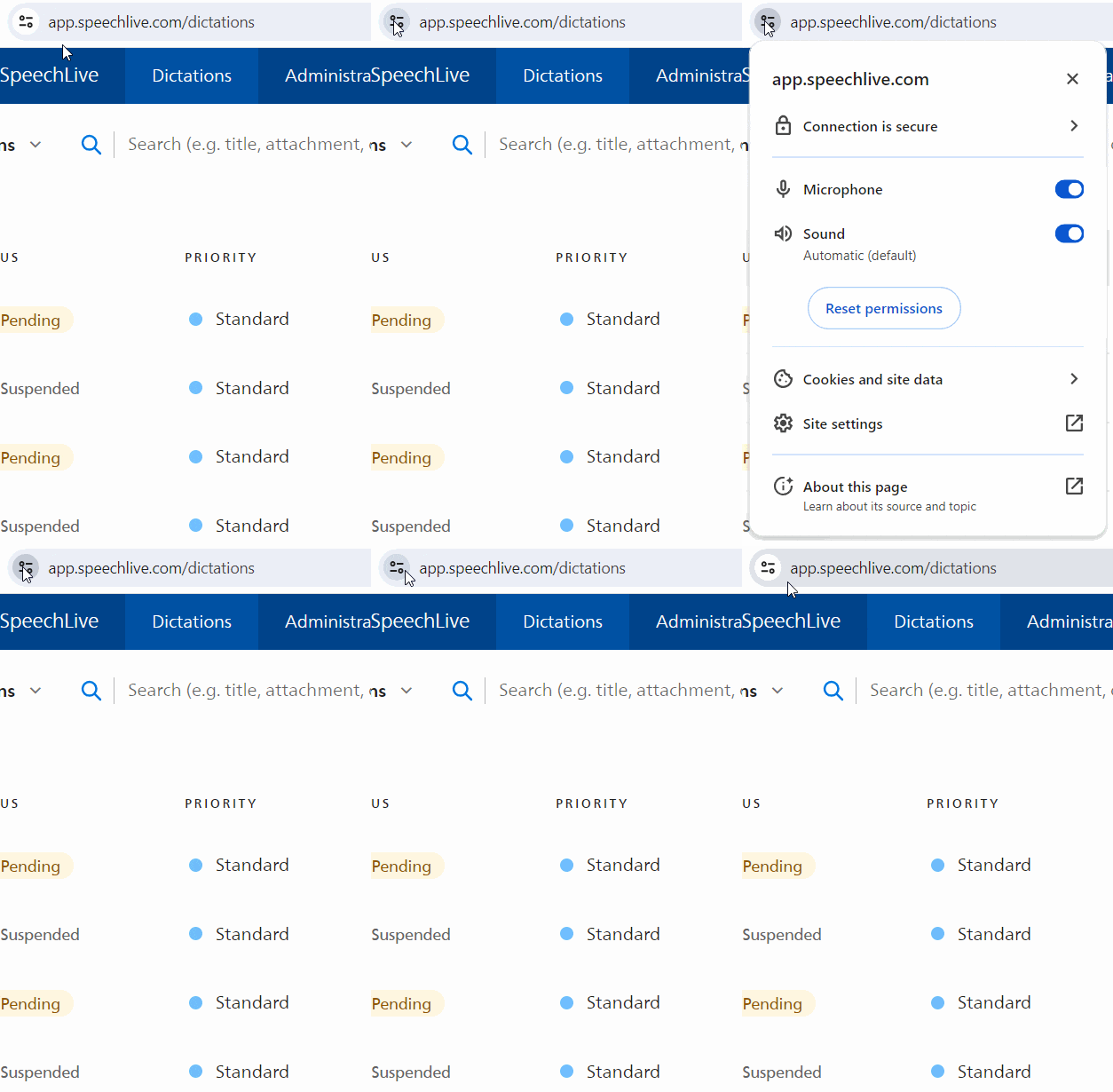
Accédez à la barre d'adresse de votre navigateur et cliquez sur Afficher des informations à propos du site
 .
.Assurez-vous que l'autorisation Son est activée.
Ouvrez une dictée dans la liste et démarrez la lecture. La forme d'onde indiquera que quelque chose a été enregistré :
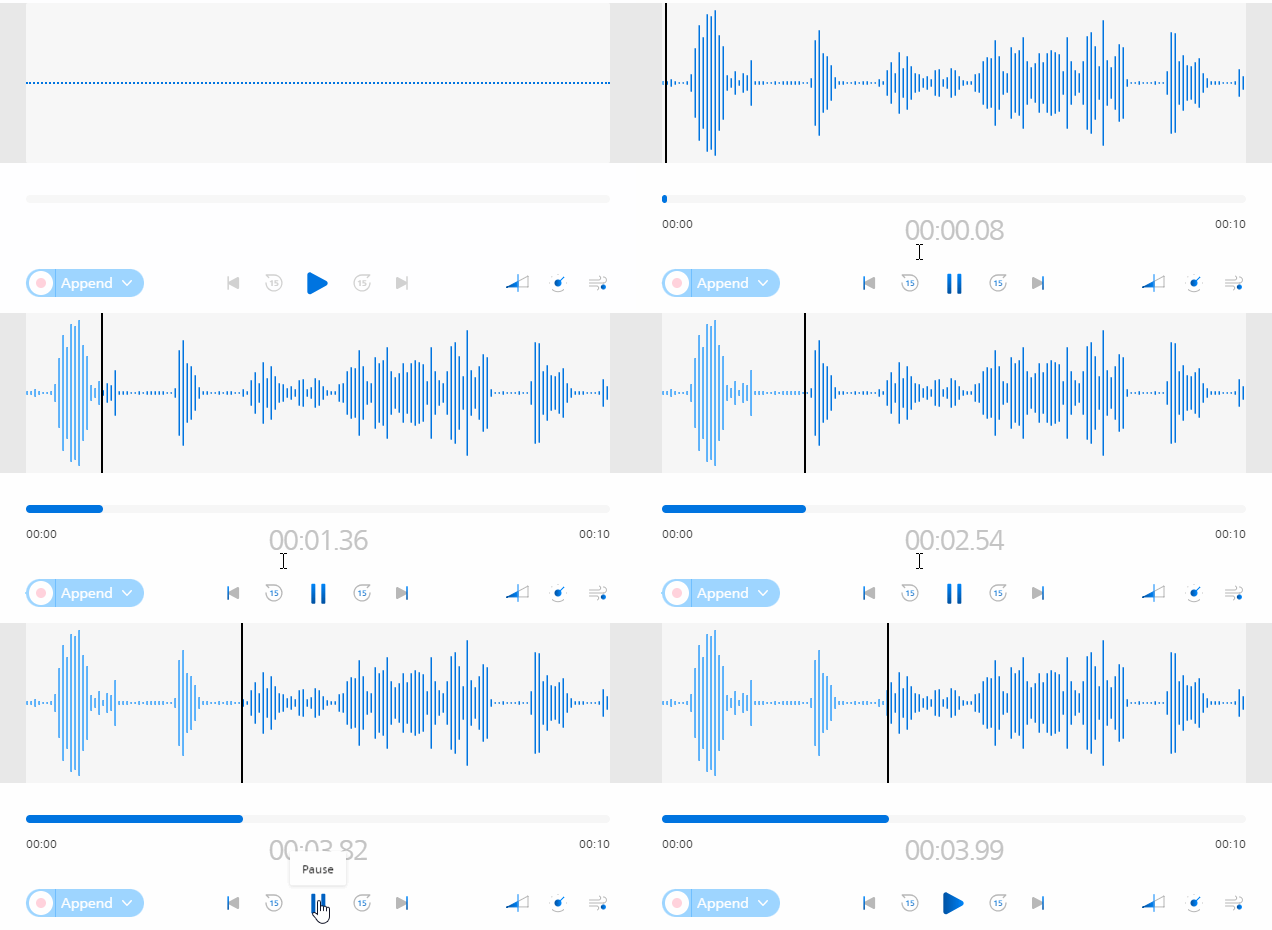 |
Si la forme d'onde est vide, la dictée ne contient aucun son enregistré. Vérifier Il n’y a pas de son enregistré pour plus d'informations.
Assurez-vous que les haut-parleurs de votre ordinateur ne sont pas réglés sur sourdine :

En fonction de la configuration de votre ordinateur, nous vous recommandons également de vérifier que vous avez sélectionné les bonnes haut-parleurs pour la lecture audio.
Si vous ne pouvez toujours pas entendre ou enregistrer du son, nous vous recommandons de réinitialiser l'autorisation dans le navigateur et d'autoriser à nouveau l'accès :
Accédez à la barre d'adresse de votre navigateur et cliquez sur Afficher des informations à propos du site
.Cliquer sur Réinitialiser l'autorisation dans le menu, vous devez ensuite recharger la page.
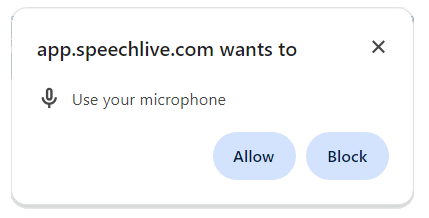
Créez une nouvelle dictée et démarrez l'enregistrement, le navigateur vous demandera l'autorisation :
Cliquez sur Autoriser pour continuer.
X L'enregistrement ainsi que la lecture du son devraient désormais fonctionner à nouveau.