Création de relations
Dans SpeechLive, vous pouvez lier des dactylographes ainsi que des équipes de dactylographes aux auteurs. Après avoir créé et lié des équipes ou des dactylographes à un auteur, vous pouvez réaffecter des dictées spécifiques à une équipe ou à une dactylo, ce qui permet une affectation flexible des dictées.
Dans cette section, vous apprendrez à Créer/modifier des équipes, Affecter des équipes ou des transcripteur à un auteur, Comment affecter des dictées à une équipe/transcripteur et Qu'est-ce que l'équipe par défaut ?.
Créer/modifier des équipes
Note
Seuls les administrateurs SpeechLive ou les responsables de bureau peuvent modifier les relations de flux de travail.
Cette fonction est uniquement disponible pour SpeechLive Pro et Enterprise.
Naviguez jusqu’à l’onglet Flux de travail.
Cliquer sur Paramètres
 dans la barre d'outils et sélectionnez Relations dans la procédure de travail.
Choisissez une équipe existante dans la colonne de gauche ou créez-en une nouvelle en cliquant sur Créer une nouvelle équipe
 dans la barre d'outils.
Choisissez la dactylo que vous souhaitez affecter à l'équipe dans la colonne de droite et ajoutez-la en cliquant sur
 à côté de la dactylo.
La dactylo sélectionnée sera ajoutée à la colonne du milieu.
Pour supprimer une dactylo, cliquez sur
 à côté de la dactylo dans la colonne du milieu.
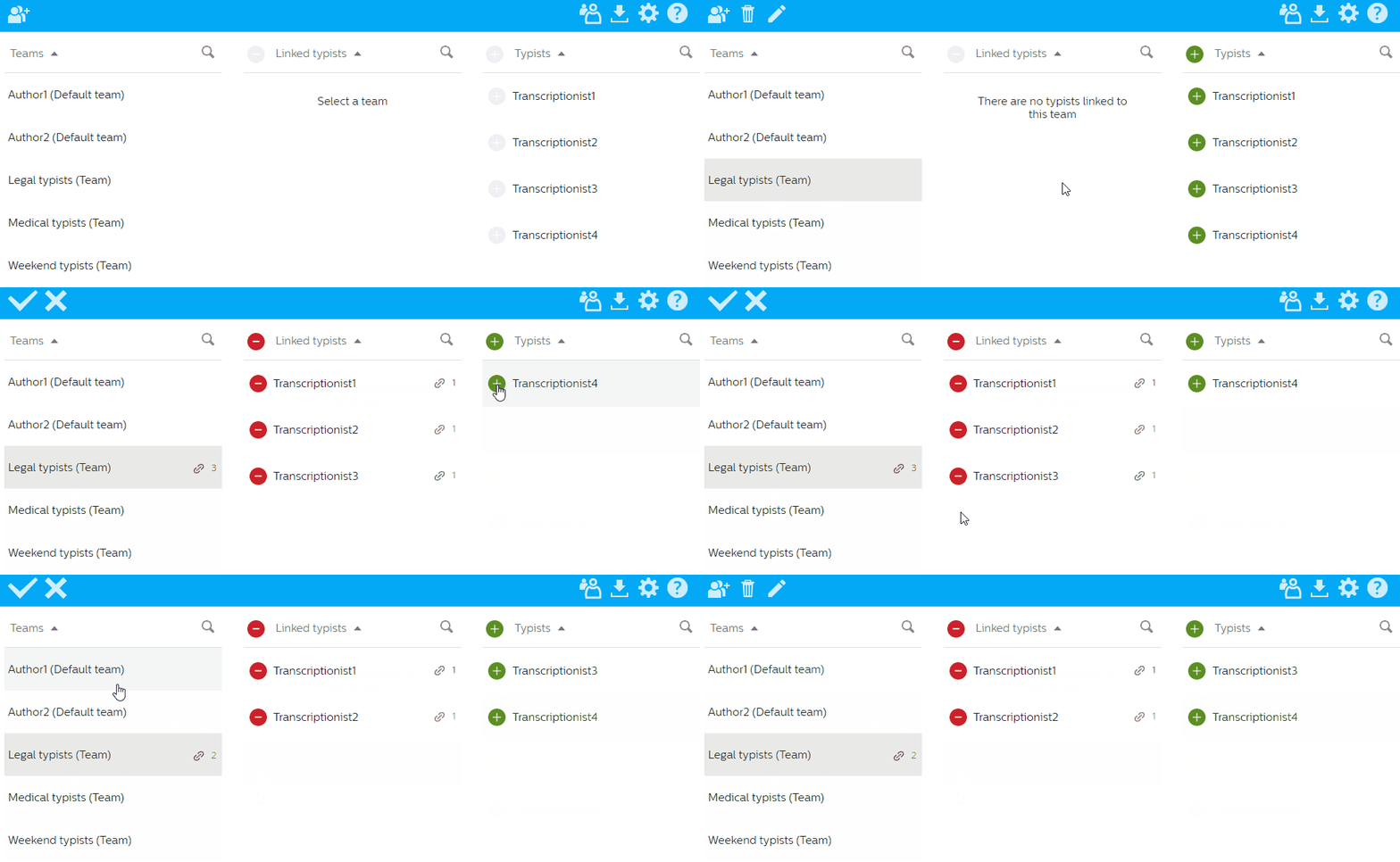
Après avoir ajouté toutes les dactylos souhaitées à l'équipe, cliquez sur Sauvegarder
 dans la barre d'outils pour enregistrer l'équipe. Vous pouvez également modifier plusieurs équipes avant d'enregistrer vos modifications.
Note
Dès qu'un auteur est créé, un Équipe par défaut est attribué à l'auteur. Cette équipe par défaut ne peut pas être supprimée et elle recevra toutes les nouvelles dictées par défaut. C'est également l'équipe contenant toutes les relations auteur-dactylographe existantes créées avant l'introduction de la fonction d'affectation flexible.
Affecter des équipes ou des transcripteur à un auteur
Note
Seuls les administrateurs SpeechLive ou les responsables de bureau peuvent modifier les relations de flux de travail.
Naviguez jusqu’à l’onglet Flux de travail.
Cliquer sur Paramètres
dans la barre d'outils et sélectionnez Relations dans la procédure de travail.Cliquer sur Affecter les transcripteur/équipes aux auteurs
 dans la barre d'outils.
Choisissez un auteur dans la colonne de gauche.
Note
Dès qu'un auteur est créé, un Équipe par défaut est attribué à l'auteur. Cette équipe par défaut ne peut pas être supprimée et elle recevra toutes les nouvelles dictées par défaut. C'est également l'équipe contenant toutes les relations auteur-dactylographe existantes créées avant l'introduction de la fonction d'affectation flexible.
Choisissez la transcripteur ou l'équipe que vous souhaitez affecter à l'auteur dans la colonne de droite et ajoutez-la en cliquant sur
à côté de cela.Les transcripteur/équipes sélectionnés seront ajoutés à la colonne du milieu.
Pour supprimer une transcripteur/équipe, cliquez sur
à côté de la transcripteur/de l'équipe dans la colonne du milieu.
Après avoir ajouté toutes les transcripteur/équipes souhaitées à l'auteur, cliquez sur Sauvegarder
dans la barre d'outils pour enregistrer vos modifications. Vous pouvez également modifier plusieurs relations avant d'enregistrer vos modifications.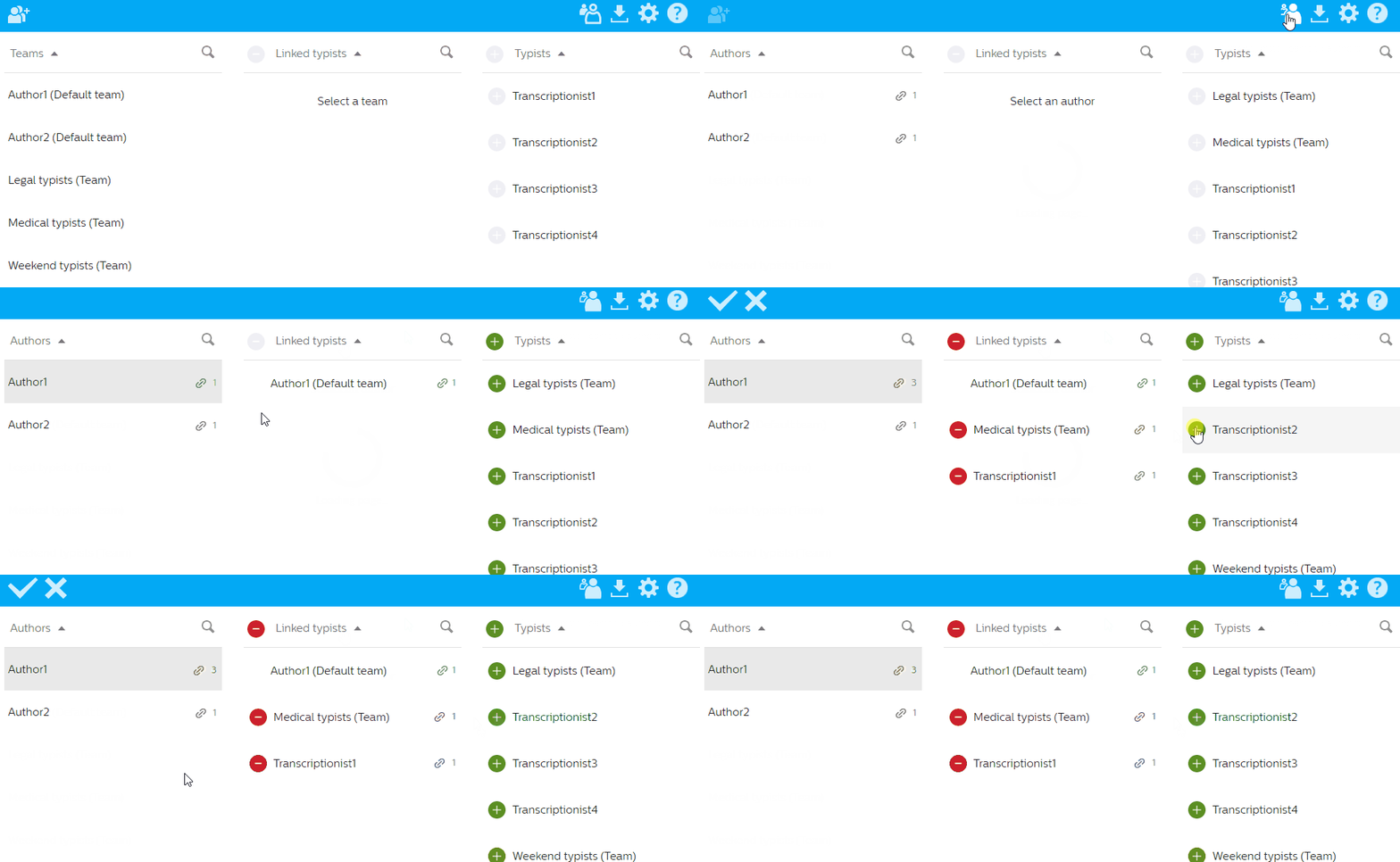
Comment affecter des dictées à une équipe/transcripteur
Note
Les auteurs ne peuvent modifier l'attribution d'une dictée que lorsqu'une relation de flux de travail a été configurée auparavant. Pour plus d'informations voir Créer/modifier des équipes aussi bien que Affecter des équipes ou des transcripteur à un auteur.
Toutes les dictées sont initialement attribuées au Équipe par défaut de l'auteur. Cependant, l'auteur peut modifier manuellement l'attribution des dictées :
Sélectionnez une dictée dans la liste de dictées.
Choisir Réaffecter
 dans la barre d'outils.
X Sélectionnez l'équipe ou la transcripteur à laquelle vous souhaitez attribuer la dictée.
Qu'est-ce que l'équipe par défaut ?
Dès qu'un auteur est créé, un Équipe par défaut est attribué à l'auteur.
Vous ne pouvez pas supprimer l'Équipe par défaut, cependant il est possible d'ajouter une transcripteur à l'équipe par défaut.
Toutes les relations auteur-transcripteur existantes créées avant l'introduction de la fonction d'affectation flexible seront contenues dans le fichier Équipe par défaut.
Les transcripteurs qui souhaitent télécharger manuellement des dictées vers SpeechLive doivent faire partie du Équipe par défaut d'un auteur, sinon le téléchargement n'est pas possible.
Pour ajouter un transcripteur à l'équipe par défaut :
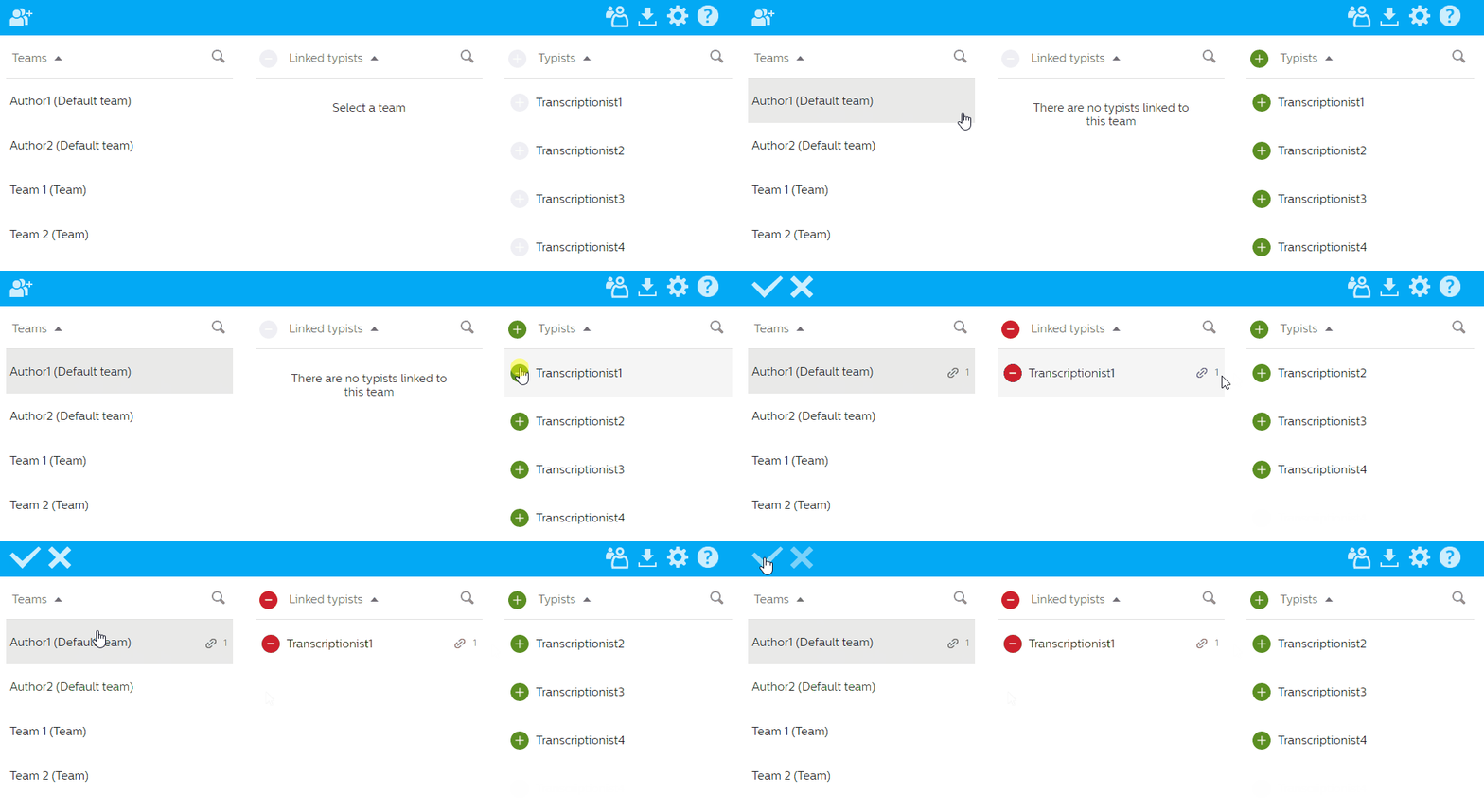
Naviguez jusqu’à l’onglet Flux de travail.
Cliquer sur Paramètres
dans la barre d'outils et sélectionnez Relations dans la procédure de travail.Sélectionnez l'auteur (Équipe par défaut) auquel vous souhaitez ajouter le transcripteur.
Choisissez la dactylo que vous souhaitez affecter à l'équipe dans la colonne de droite et ajoutez-la en cliquant sur
à côté de la dactylo.La dactylo sélectionnée sera ajoutée à la colonne du milieu.
Pour supprimer une dactylo, cliquez sur
à côté de la dactylo dans la colonne du milieu.
Après avoir ajouté toutes les dactylos souhaitées à l'équipe, cliquez sur Sauvegarder
dans la barre d'outils pour enregistrer l'équipe. Vous pouvez également modifier plusieurs équipes avant d'enregistrer vos modifications.
Supprimer une équipe
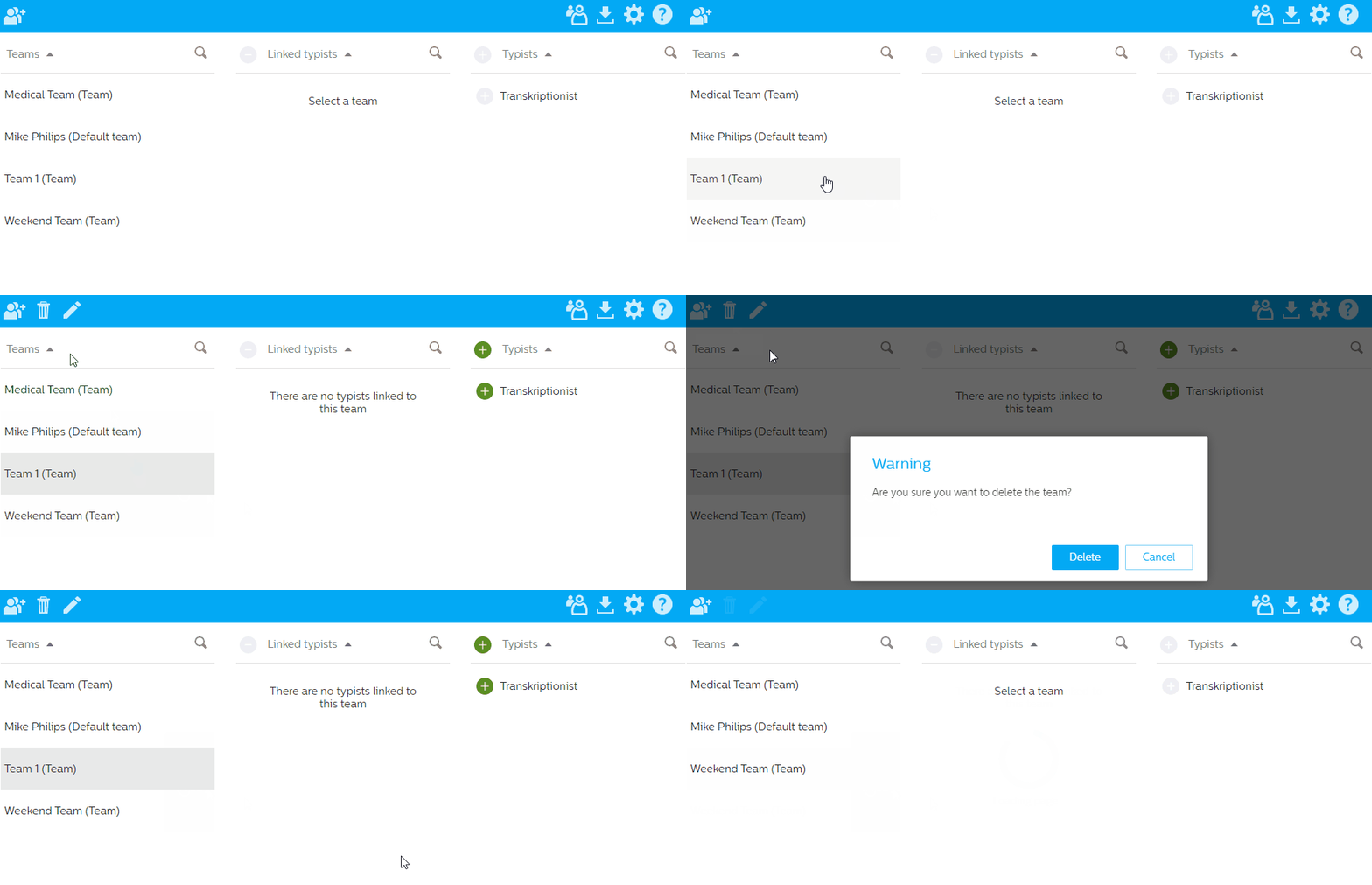
Naviguez jusqu’à l’onglet Flux de travail.
Cliquer sur Paramètres
dans la barre d'outils et sélectionnez Relations dans la procédure de travail.Choisissez une équipe dans la colonne de gauche.
Cliquer sur Supprimer l'équipe
 dans la barre d'outils.
X Une nouvelle fenêtre s'ouvre, confirmez la suppression en cliquant sur Supprimer.
Note
Il n'est pas possible de supprimer l'(Équipe par défaut).
Si des dictées ont été attribuées à une équipe et supprimées ultérieurement, il n'est pas possible de supprimer l'équipe pendant 30 jours