Contrôler SpeechLive avec votre pédale de commande
Transcripteur
Connectez la pédale de commande à votre ordinateur.
Consultez login.speechlive.com pour vous connecter à votre compte SpeechLive.
Une fois connecté, allez dans l’onglet Dictées de SpeechLive.
Sélectionnez une dictée dans la liste de dictées.
Dans la barre de symboles, cliquez sur l’icône Lire la dictée
 et choisissez Ouvrir dans le lecteur.
X Vous pouvez maintenant utiliser la pédale de commande pour écouter/mettre en pause et rembobiner la dictée.
Pour configurer les pédales de commande en fonction de vos préférences personnelles, cliquez sur l’icône Paramètres
 et sélectionnez Paramètres de la pédale de commande (voir Pédale de commande pour plus d’informations).
Auteur
Les auteurs peuvent utiliser la pédale de commande en conjonction avec un microphone (par exemple SpeechOne) pour un flux de travail de dictée mains libres (démarrage et fin des dictées sans avoir besoin d'utiliser une souris).
Note
Les auteurs doivent d'abord installez le Philips Device Connector avec tous ses composants pour utiliser la pédale de commande.
Connectez la pédale de commande directement à un port USB libre et non via la station d'accueil du SpeechMike Premium Air / SpeechOne.
Connectez la pédale de commande à votre ordinateur.
Consultez login.speechlive.com pour vous connecter à votre compte SpeechLive.
Une fois connecté, allez dans l’onglet Dictées de SpeechLive.
Appuyez sur la pédale Enregistrer/Pause de votre pédale pour démarrer une nouvelle dictée.
Note
Vous devrez peut-être d'abord configurer votre pédale : Lancez une nouvelle dictée manuellement et cliquez sur le Paramètres
icône dans la barre d'outils et choisissez Sélectionner les fonctions de la pédale. Ici, vous pouvez modifier les paramètres et attribuer la fonction Enregistrer/Pause à la pédale souhaitée, ainsi que la fonction Terminer.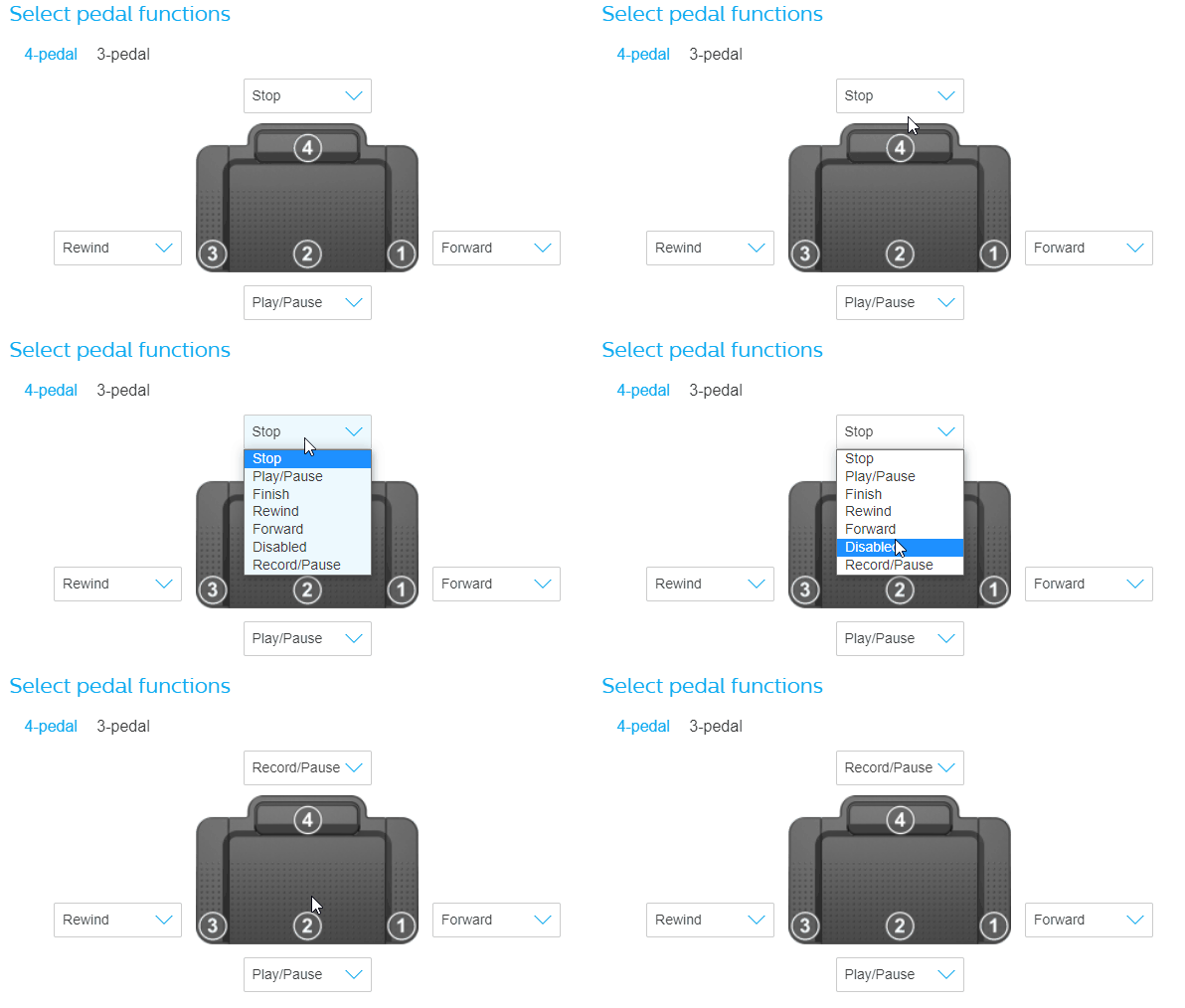
Appuyez sur la pédale Enregistrer/Pause de votre pédale pour démarrer l'enregistrement, appuyez à nouveau pour mettre en pause.
Appuyez sur la pédale Terminer pour terminer votre dictée en cours et la fermer.
Résolution des problèmes
Nous vous recommandons d’ouvrir SpeechLive dans une fenêtre de navigateur supplémentaire. Cela garantit que vous pouvez toujours contrôler le lecteur Web avec la pédale de commande, même lorsque la fenêtre n’est pas active/au premier plan. Si ce n’est pas une option ou si vous rencontrez des problèmes, vous pouvez également installer le Philips Device Connector comme indiqué ci-dessous.
L’installation du Philips Device Connector améliore davantage la prise en charge de la pédale de commande pour les transcripteurs :
Pour les cas d'utilisation locaux, suivez les Philips Device Connector local guide pour installer tous les composants.
Si vous travaillez dans des environnements VDI ou distants/d'entreprise, suivez les Philips Device Connector section du Speech Extensions guide.
Les auteurs doivent d'abord installez le Philips Device Connector avec tous ses composants pour utiliser la pédale de commande.
Connectez la pédale de commande directement à un port USB libre et non via la station d'accueil du SpeechMike Premium Air / SpeechOne.
N’agrandissez pas la fenêtre de votre navigateur sur les systèmes Mac, pour assurer une meilleure prise en charge de la pédale de commande.
Modification de la configuration de la pédale de commande
Vous pouvez modifier la configuration par défaut de la pédale de commande selon vos préférences.
Cliquez sur l’onglet Dictées et sélectionnez une dictée (les auteurs peuvent aussi simplement commencer une nouvelle dictée).
Passez la souris au-dessus de l’icône de statut de la dictée.
X Elle se transforme en icône de lecteur
 .
Cliquez dessus
X pour ouvrir le lecteur de transcription.
Cliquez sur l’icône Paramètres
dans la barre de symboles du lecteur et sélectionnez Paramètres de la pédale de commande dans la liste déroulante.Sélectionnez la pédale de commande à 3 ou 4 pédales, puis la fonction souhaitée de chaque pédale.
Cliquez sur OK.