Spracherkennung
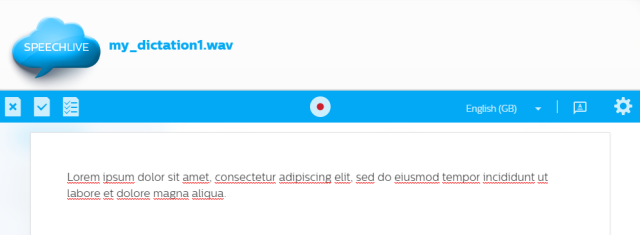
Die Spracherkennung erkennt Ihre Stimme sofort und wandelt das, was Sie sprechen, in geschriebenen Text um. Wenn Sie eine neue Spracherkennungssitzung starten möchten, klicken Sie auf die Aufnahme-Taste.
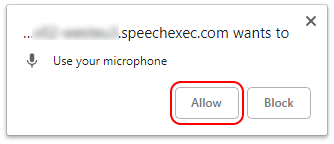
Wenn Sie die Spracherkennung zum ersten Mal starten, werden Sie von Ihrem Browser aufgefordert, den Zugriff auf Ihr Mikrofon zu gewähren.
Klicken Sie auf Zulassen, um fortzufahren.
Anmerkung
Für die Nutzung der Spracherkennung muss der Browser auf das Mikrofon zugreifen dürfen.
Wenn Sie manuell Änderungen am Text vornehmen möchten, müssen Sie die Spracherkennung pausieren. Während einer laufenden Sitzung sind keine manuellen Änderungen möglich.
Spracherkennungsfunktionen
Symbol | Beschreibung |
|---|---|
 | Aufnahme/Pause: Startet bzw. pausiert die Spracherkennung. Während einer aktiven Spracherkennung wird anstelle der Aufnahme-Taste die Pause-Taste |

Workflow-Optionen
Symbol | Beschreibung |
|---|---|
 | Schließen: Schließt die Spracherkennung. AchtungIhre Spracherkennungssitzung geht dabei verloren! Verwenden Sie diese Option nur, wenn Sie diese Sitzung verwerfen möchten. |
 | Fertig stellen: Speichert die Spracherkennungssitzung und deren Eigenschaften im entsprechenden Ordner des Autors. |
 | Diktateigenschaften: Öffnet das Fenster Diktateigenschaften. |
Einstellungen
Symbol | Beschreibung |
|---|---|
 | Sprache: Ermöglicht das Ändern der Sprache, die für die Spracherkennung verwendet wird. |
 | Verfügbare Befehle: Öffnet bzw. schließt die Liste aller verfügbaren Sprachbefehle. |
 | Einstellungen: Öffnet die Spracherkennungs-Einstellungen. Hier können Sie Ihr eigenes Wörterverzeichnis anlegen. Bevorzugte Schreibkraft oder Team: Hier können Sie die bevorzugte Zuordnung Ihrer Diktate ändern, siehe Bevorzugte Schreibkraft oder Team für mehr Informationen. |