Migration zur neuen SpeechLive Web App
Wichtig - Die alte Version von SpeechLive wird bald eingestellt!
Die alte Version von SpeechLive wird Ende März 2025 dauerhaft eingestellt. Sie können bereits heute auf das neue SpeechLive umsteigen!
Besuchen Sie www.speechlive.com/app um die neue Web App zu verwenden
Sie können sich mit Ihrem aktuellen Benutzernamen und Passwort anmelden.
Alle Ihre Diktate sind in der neuen Web App verfügbar.
Ab 3. März 2025 werden Sie jedes Mal, wenn Sie sich bei SpeechLive anmelden, automatisch zur neuen Web-App weitergeleitet. Sie können jedoch weiterhin manuell zur alten SpeechLive-Version zurückkehren.
Ab 31. März 2025 können Sie nicht mehr zur alten Version von SpeechLive zurückkehren, Sie können nur noch die neue Web App verwenden.
Noch Fragen?
Häufig gestellte Fragen
Mit der neuen Web App haben wir die Art und Weise geändert, wie Sie Hardware mit SpeechLive nutzen können. Wenn Sie zuvor Philips Device Connector (PDC) verwendet haben, hat sich für Sie nichts geändert. Schließen Sie einfach Ihren Fußschalter an und schon können Sie den Web-Player mit den Pedalen steuern.
Der Vorgang zur Installation des Philips Device Connectors wird in der neuen Web App beschrieben und führt Sie durch alle erforderlichen Schritte:
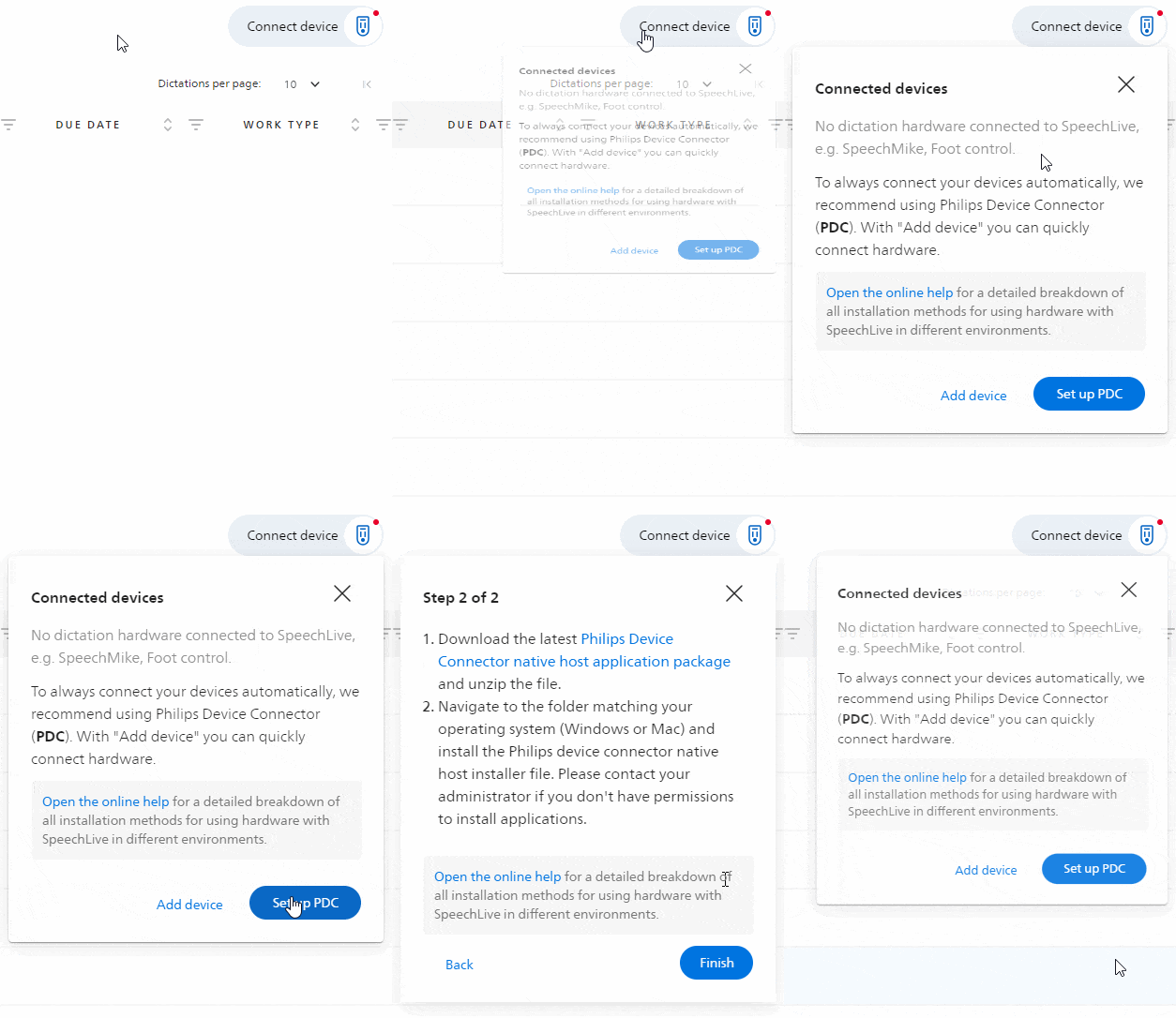
Wenn Sie den Philips Device Connector nicht installieren können, können Sie Ihren Fußschalter auch mit ein paar Klicks manuell hinzufügen:
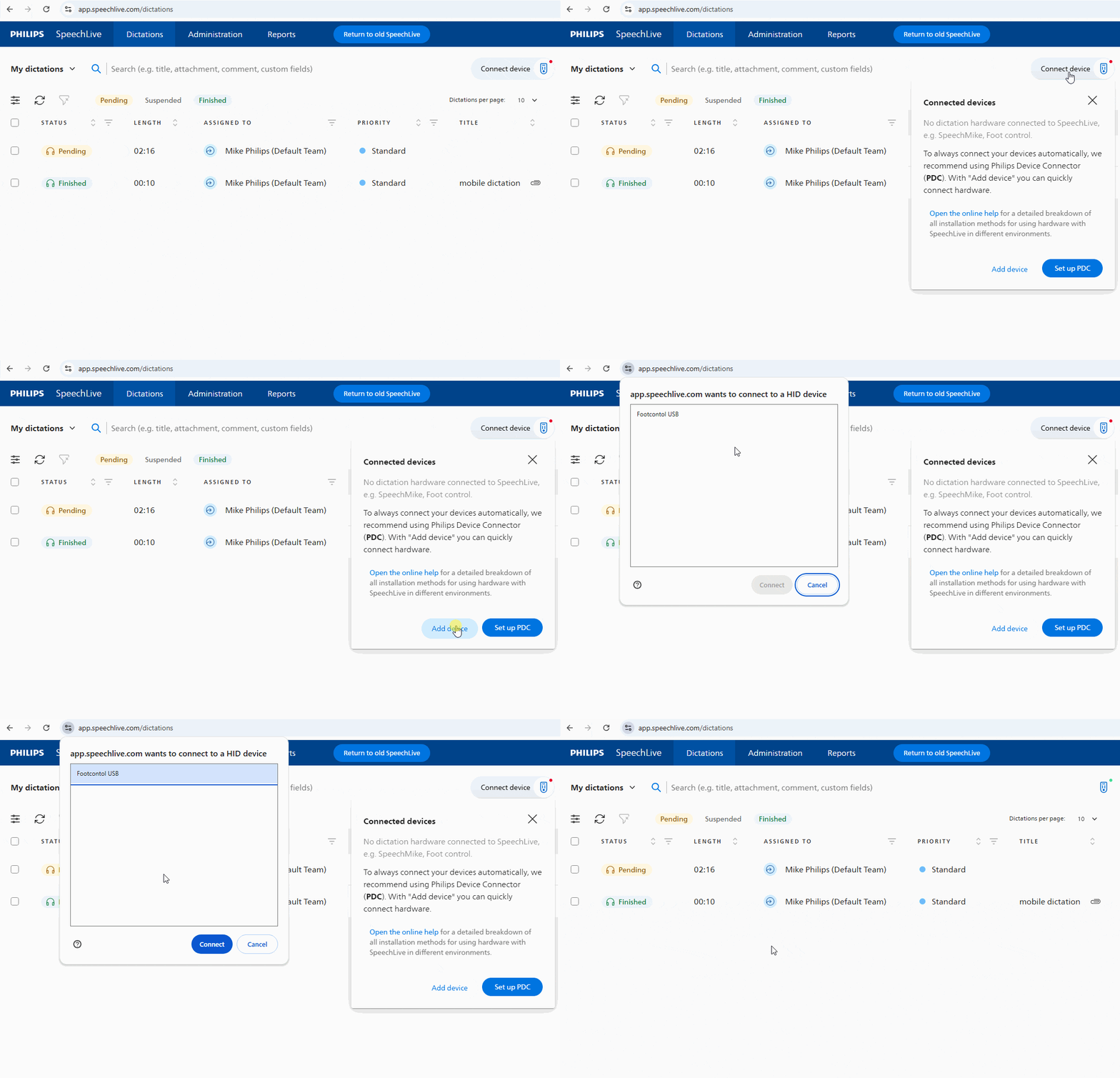
Alle Diktate in SpeechLive Legacy, egal ob archiviert oder im privaten Ordner, stehen Ihnen selbstverständlich auch in der neuen Web App zur Verfügung.
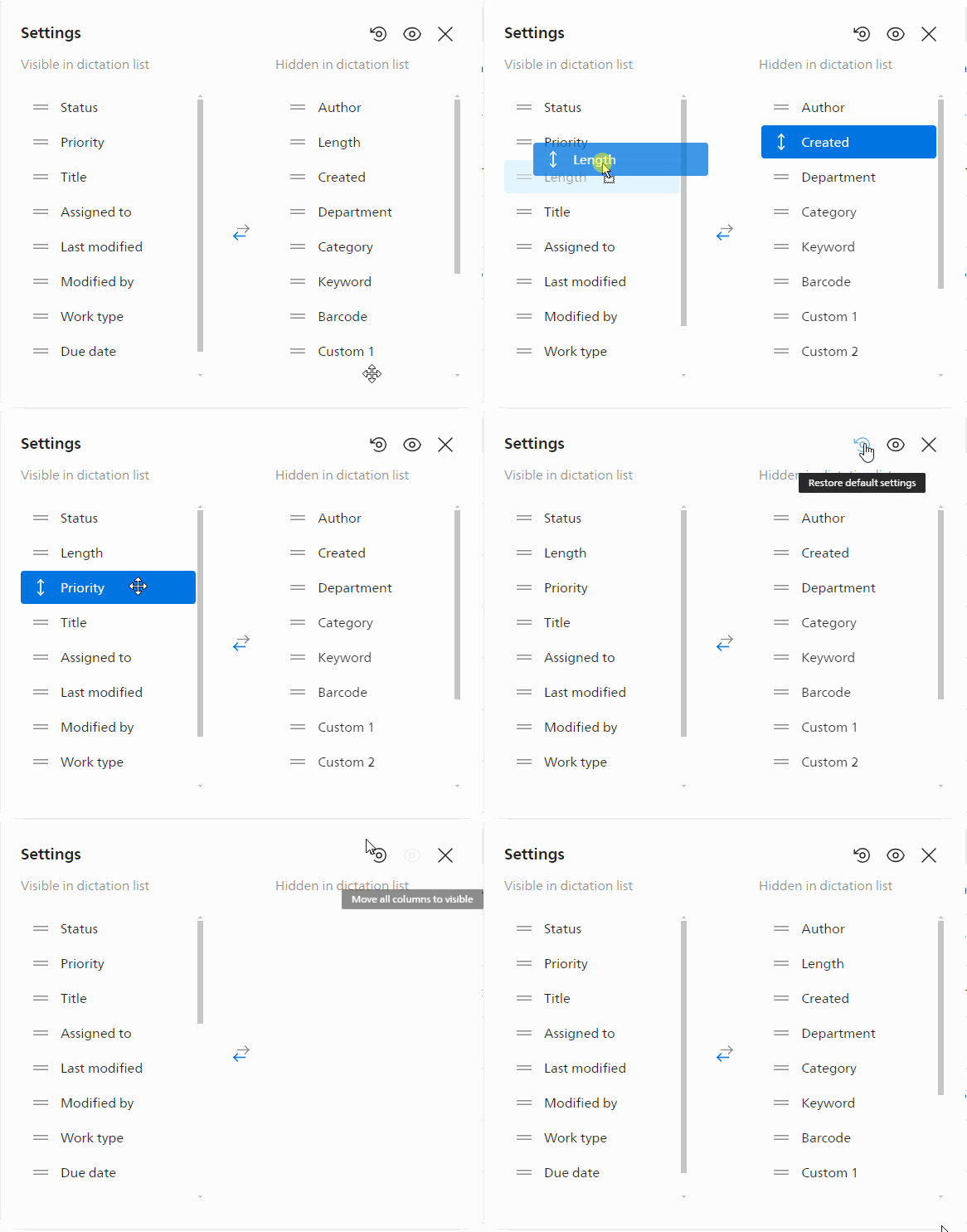
Sie können die Reihenfolge sowie die angezeigten Spalten in der Diktatliste anpassen:
Klicken Sie im Diktatliste Bildschirm auf das
 Einstellungen Symbol in der oberen linken Ecke.
Sie können die Spalten jetzt manuell per Drag-and-Drop nach Bedarf verschieben:
Klicken Sie auf
 , um die Standardeinstellungen wiederherzustellen (dies setzt auch die Spaltenbreite zurück), oder klicken Sie auf
 um alle Spalten in der Diktatliste anzuzeigen.
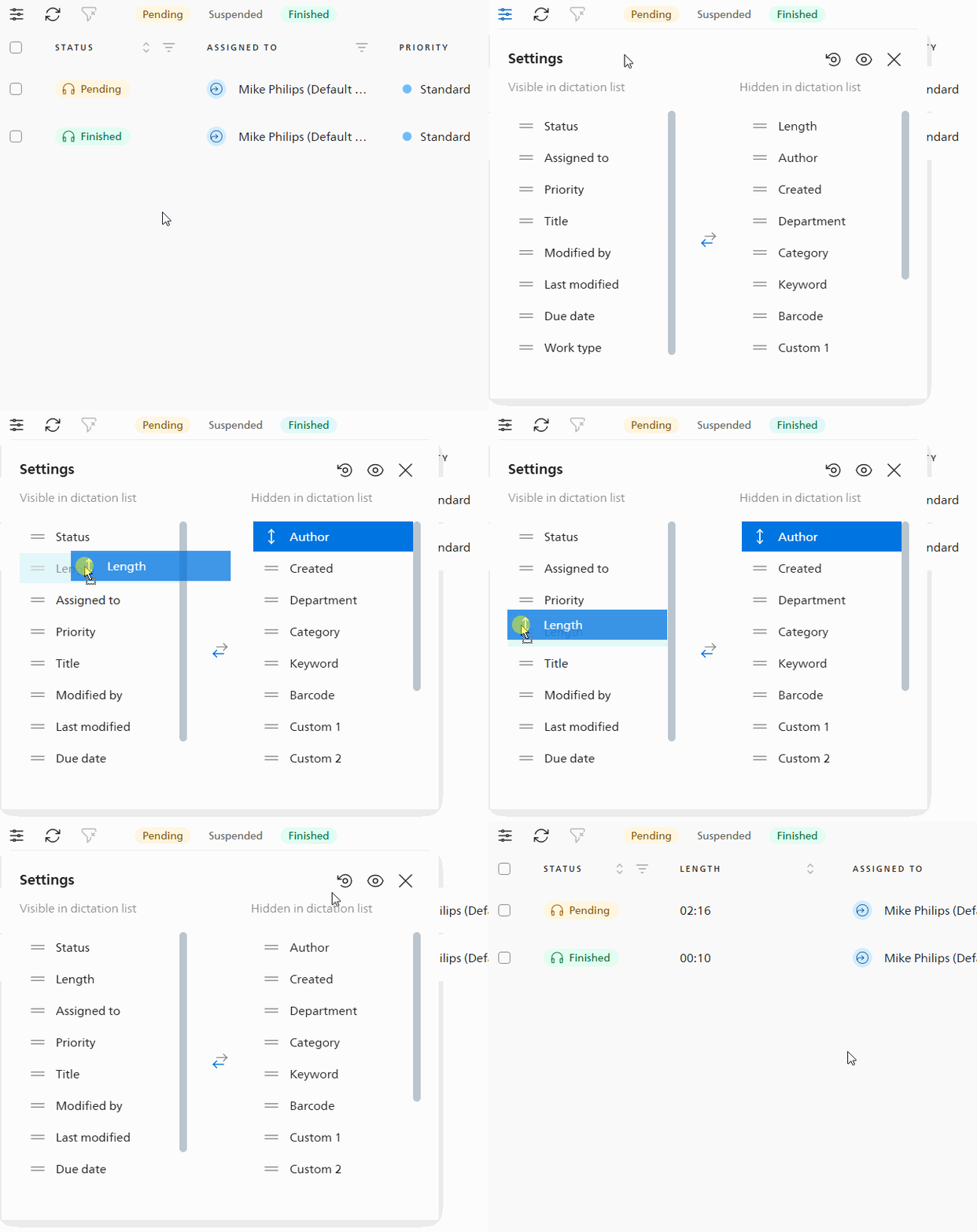
Sie können die Reihenfolge sowie die angezeigten Spalten in der Diktatliste anpassen:
Klicken Sie im Diktatliste Bildschirm auf das
Einstellungen Symbol in der oberen linken Ecke.Ziehen Sie die Länge Spalte nach links, um diese sichtbar zu machen. Je höher die Spalte in der Liste steht, desto weiter links in der Diktatliste wird sie angezeigt
Navigieren Sie zu app.speechlive.com.
Melden Sie sich bei SpeechLive an.
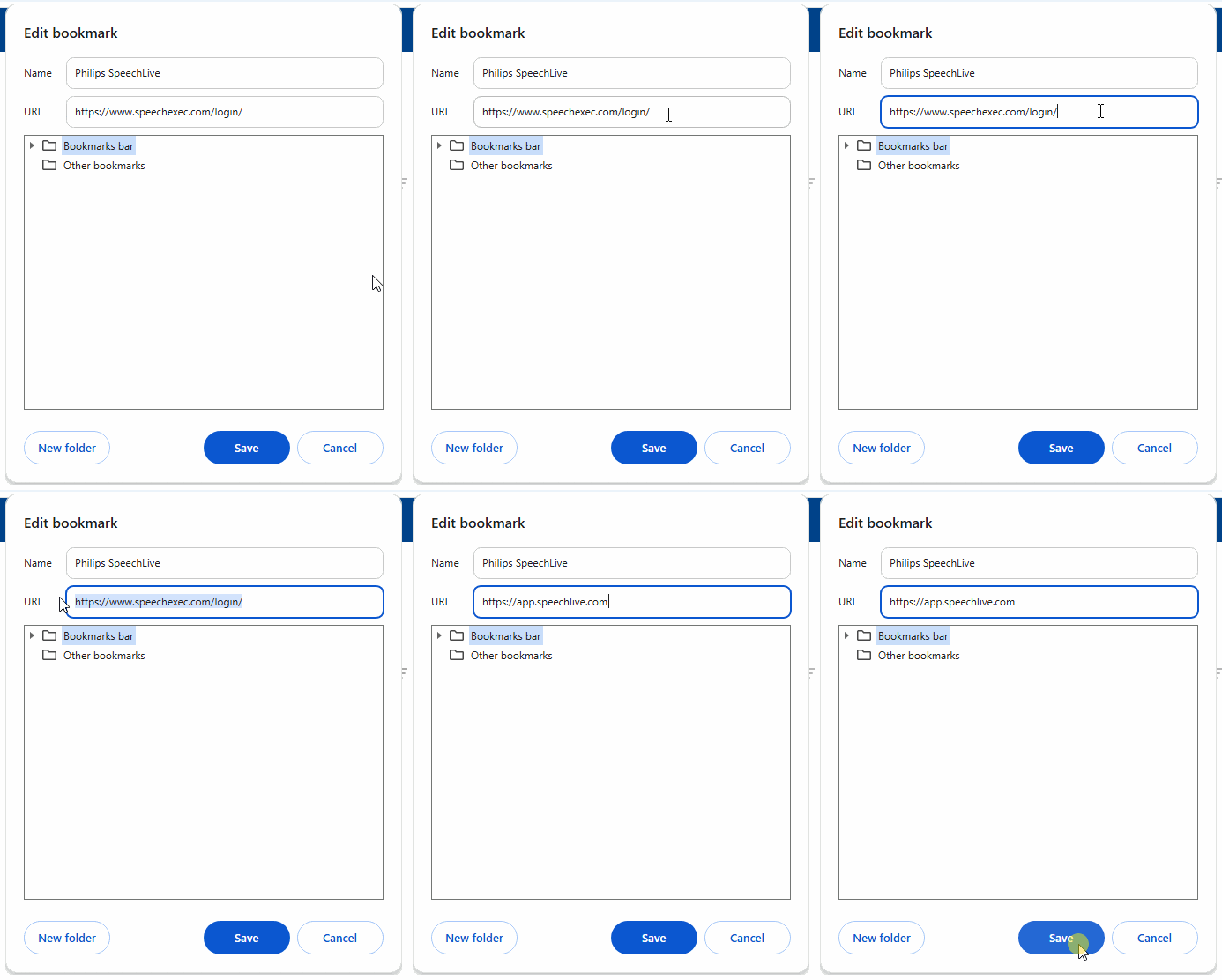
Wenn Sie die Diktatliste sehen, verwenden Sie die Tastenkombination STRG+D unter Windows oder CMD+D auf dem Mac, um die Seite als Lesezeichen hinzuzufügen.
So aktualisieren Sie veraltete Lesezeichen oder Shortcuts:
Klicken Sie in der oberen rechten Ecke auf das Menü Ihres Browsers
 .
Wählen Sie Lesezeichen und Listen oder Favoriten wenn Sie in Microsoft Edge arbeiten.
Suchen Sie Ihr SpeechLive Legacy Lesezeichen, klicken Sie auf dieses mit der rechten Maustaste und wählen Sie Bearbeiten
Es öffnet sich ein neues Fenster, ändern Sie im Abschnitt URL die URL zu https://app.speechlive.com
Klicken Sie auf das Glockensymbol
 in der oberen rechten Ecke neben Ihrem Benutzernamen.
Aktivieren Sie den Schalter neben Ton.
Sie können außerdem festlegen, nur dann Benachrichtigungen zu erhalten, wenn Diktate eine bestimmte Priorität haben.
Außerdem können Sie Ton-Benachrichtigungen während der Diktatwiedergabe ausschalten, um Ablenkungen bei Ihrer Arbeit zu vermeiden.
X Wenn Benachrichtigungen aktiviert sind, sehen Sie oben rechts das aktive Glockensymbol ; wenn Benachrichtigungen deaktiviert sind, ist das Symbol durchgestrichen  .
Sie können oben links im Diktatlistenbildschirm zwischen verschiedenen Ordnern wechseln:
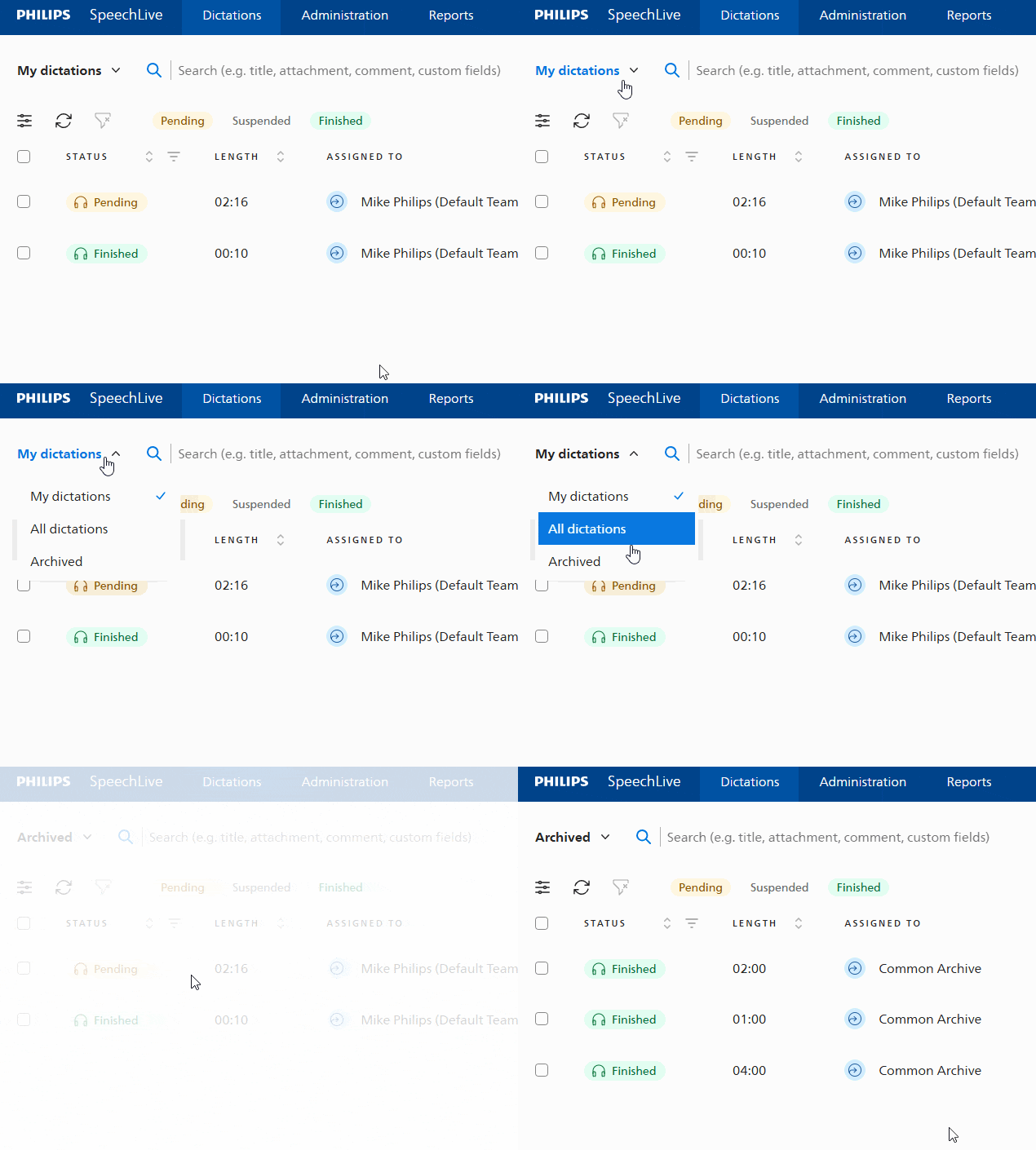
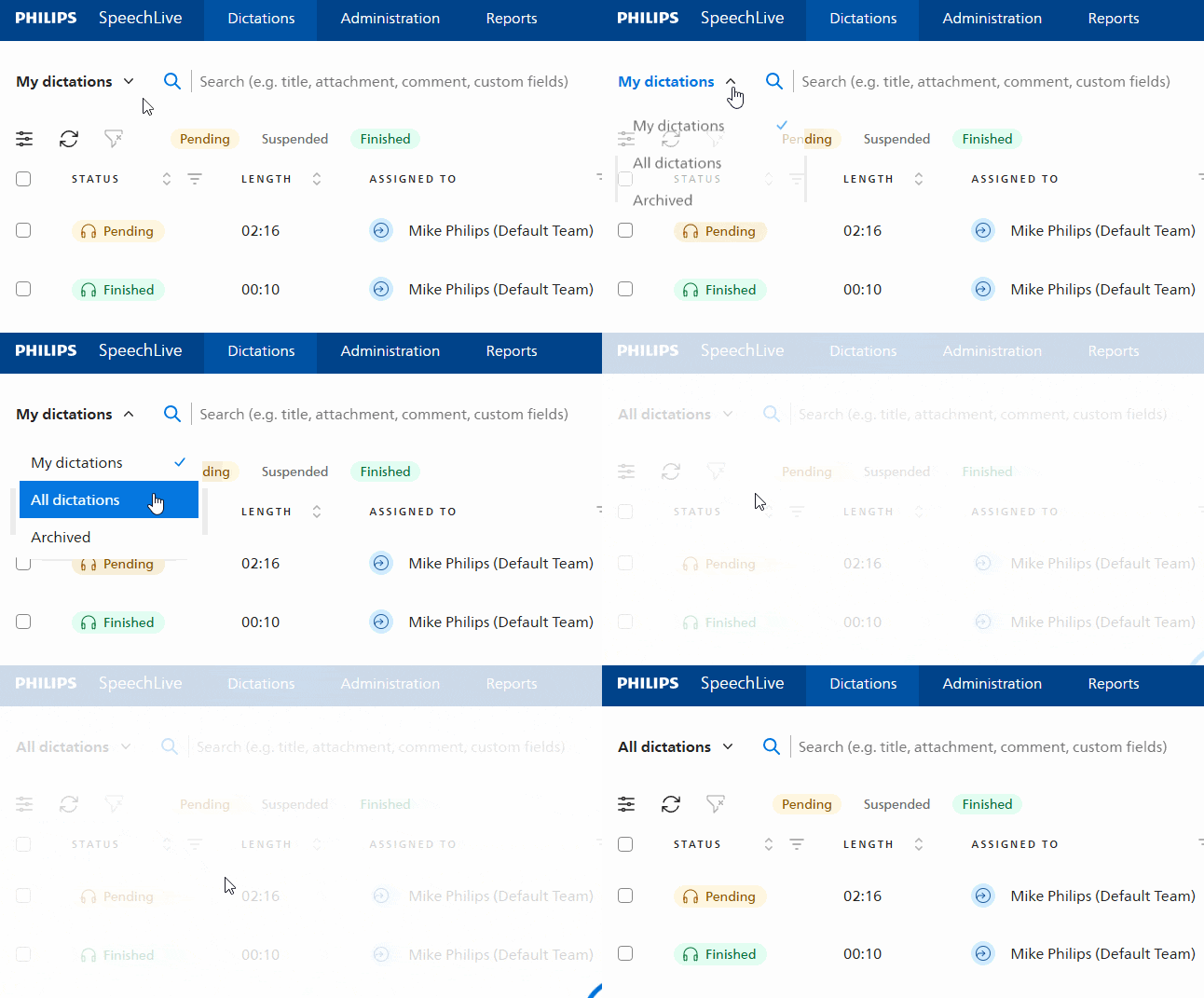
Sie können in die Büroleiter-Ansicht oben links in der Diktatliste wechseln, indem Sie auf Alle Diktate klicken.
SpeechLive weist jedem Diktat automatisch einen Dateinamen zu. Der Dateiname kann nicht geändert werden.
Autoren und Schreibkräfte können den Titel eines Diktats manuell ändern.
Tutorial-Videos
Wir haben einige Tutorial-Videos erstellt, um Ihnen den Einstieg in die Nutzung aller neuen Funktionen und Features der neuen Web-App zu erleichtern.
So installieren Sie Philips Device Connector (PDC)
So passen Sie Spalten an, sortieren, filtern und verwenden Sie Schnellfilter
Verwenden Sie SpeechLive als Schreibkraft
Verwenden Sie SpeechLive als Autor
Ein Diktat erstellen und versenden über die Mobile App
So verwenden Sie die Sidebar als Schreibkraft
Diktate in der Mobile App kürzen
Diktate als Büroleiter neu zuweisen
Benutzerdefinierte Sprachbefehle hinzufügen und bearbeiten
iManage-Integration einrichten
So installieren Sie die DragonBar
So installieren Sie Philips Device Connector (PDC)
So passen Sie Spalten an, sortieren, filtern und verwenden Sie Schnellfilter
Verwenden Sie SpeechLive als Schreibkraft
Verwenden Sie SpeechLive als Autor
Ein Diktat erstellen und versenden über die Mobile App
So verwenden Sie die Sidebar als Schreibkraft
Diktate in der Mobile App kürzen
Diktate als Büroleiter neu zuweisen
Benutzerdefinierte Sprachbefehle hinzufügen und bearbeiten
iManage-Integration einrichten
Dateien mit iManage teilen
So installieren Sie die DragonBar
Features der neuen Web App
Die neue Web App bietet viele neue Funktionen, um die täglichen Bedürfnisse der Benutzer weiter zu verbessern, darunter:
Sidebar mit Informationen zur Arbeitsbelastung für Schreibkräfte
Pop-out-Player
Dragon-Spracherkennung
In Echtzeit aktualisierte Diktatliste
Berichtsfunktionalität
Diktate in kleinere Teile aufteilen
Ton-Benachrichtigungen, die zusätzlich je nach Diktatpriorität angepasst werden können
Hochgradig anpassbare Diktatlistenfilter, die für den Benutzer gespeichert werden
Automatische Umleitung von Diktaten
Massenfunktionen (zB Massenlöschung von Diktaten oder Neuzuweisung)
Webhooks
iManage-Integration und weitere bereits geplante Integrationen
Im März werden wir auch die Dragon Medical One-Integration, KI-Funktionen und vieles mehr hinzufügen. Einen allgemeinen Überblick über alle kommenden Funktionen finden Sie im Was kommt demnächst Abschnitt.
Besuchen Sie Was gibt es Neues um eine detaillierte Liste aller neuen Funktionen und Features anzuzeigen.
Die Online-Hilfe für die neue Web App finden Sie hier: SpeechLive Online-Hilfe