Hotkeys für das SpeechMike programmieren
Sie können bestimmte Hotkeys (Tastenkürzel) auf Ihrer Tastatur verwenden, um SpeechLive zu steuern (siehe Hotkeys für mehr Informationen).
Sie können diese Hotkeys (Tastenkürzel) den Tasten Ihres SpeechMike zuweisen, sodass Sie SpeechLive mit Ihrem SpeechMike steuern können.
Anmerkung
Die Verwendung dieser Methode kann zu Problemen führen, wenn das Browserfenster nicht aktiv / im Fokus ist.
Verwenden Sie diese Installationsmethode nicht in Verbindung mit dem Philips Device Connector (PDC), da PDC die Verwendung von Hotkeys in SpeechLive deaktiviert.
Beim Arbeiten mit Hotkeys leuchtet die Aufnahme-LED des SpeechMike dauerhaft.
Für die Verwendung von Hotkeys mit Ihrem SpeechMike ist Firmware 2.60 oder höher erforderlich. Im Aktualisieren Sie die Firmware Ihrer Diktierhardware Bereich finden Sie weitere Informationen zum Aktualisieren Ihrer Geräte.
Laden Sie dazu die neueste Version von Speech Control (Philips Device Control Center) herunter und installieren Sie sie.
Schließen Sie Ihr SpeechMike an und starten Sie SpeechControl. Ihr SpeechMike wird in der Kopfleiste im Drop-down-Feld Active device (Aktives Gerät) angezeigt.
Gehen Sie zum Tab Device > Button Configuration (Gerät > Tastenkonfiguration).
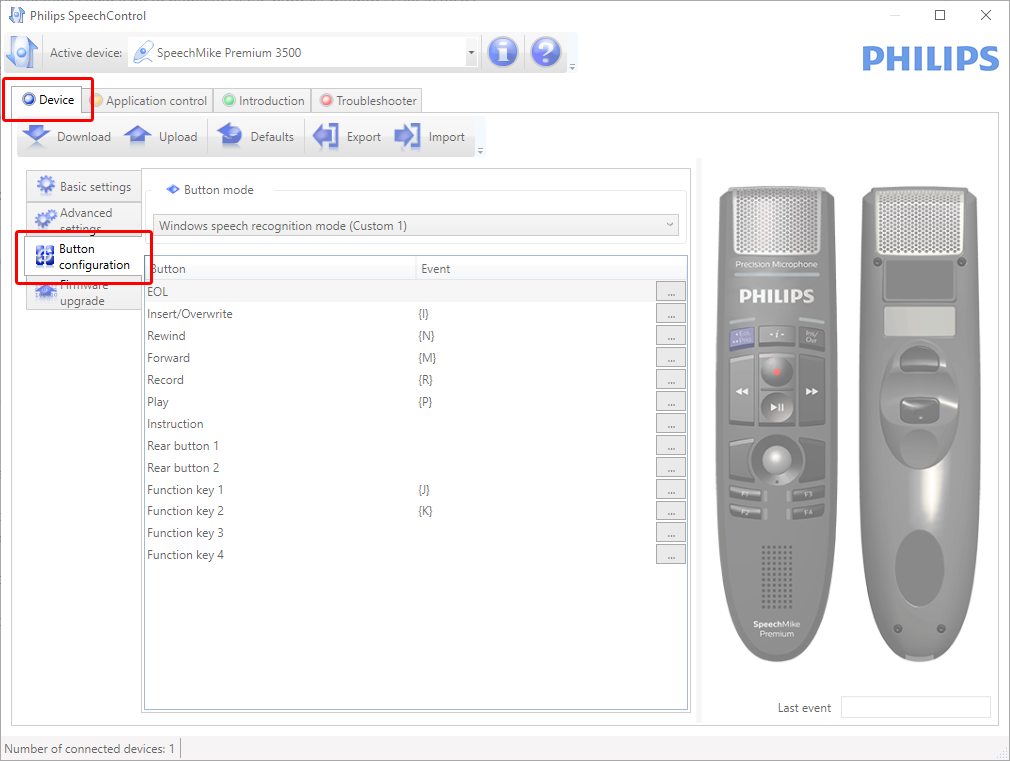
Klicke auf die
 Schaltfläche, um Informationen über das ausgewählte Gerät abzurufen, einschließlich Device name (Gerätename).
Laden Sie ein Paket von unserer Website herunter, das verschiedene XML-Dateien für die Tastenkonfiguration enthält, und entpacken Sie die Datei.
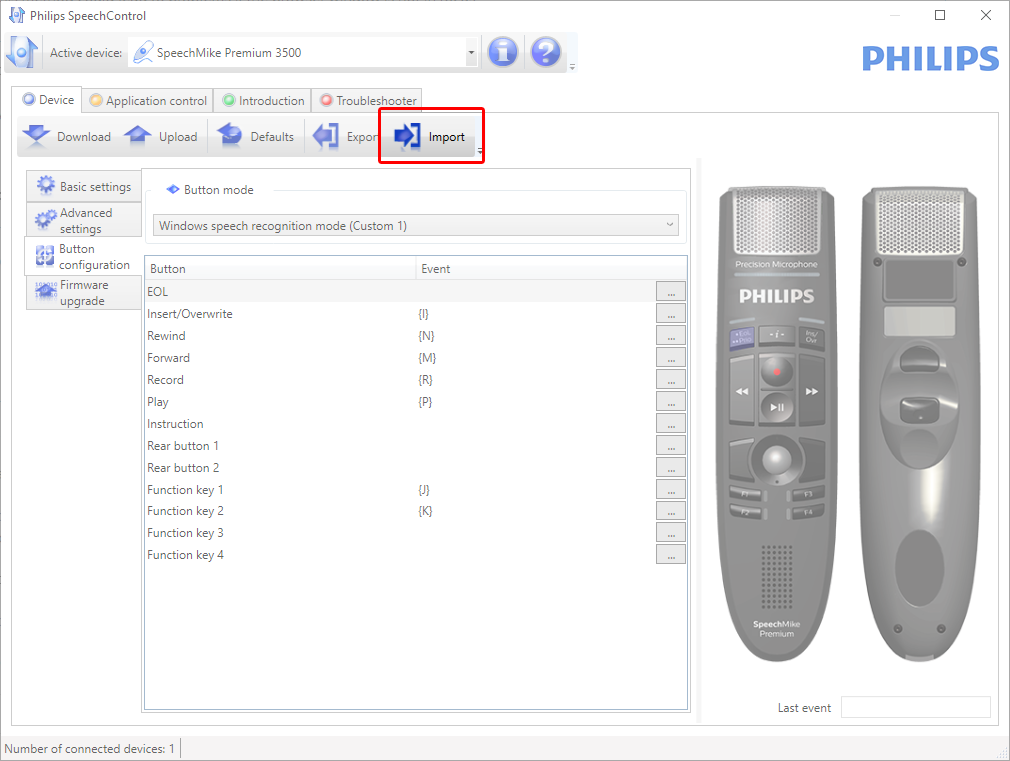
Klicken Sie auf Import (Importieren) und wählen Sie die Tasten-Konfigurationsdatei aus dem Download-Speicherort aus. Wählen Sie wie oben beschrieben die korrekte Datei für das aktuell verwendete Gerät aus.
Anmerkung
Sie können die Hotkeys auch manuell programmieren, wenn die Tastenkonfigurations-XML-Datei für Ihr Gerät nicht im Download-Paket enthalten ist.
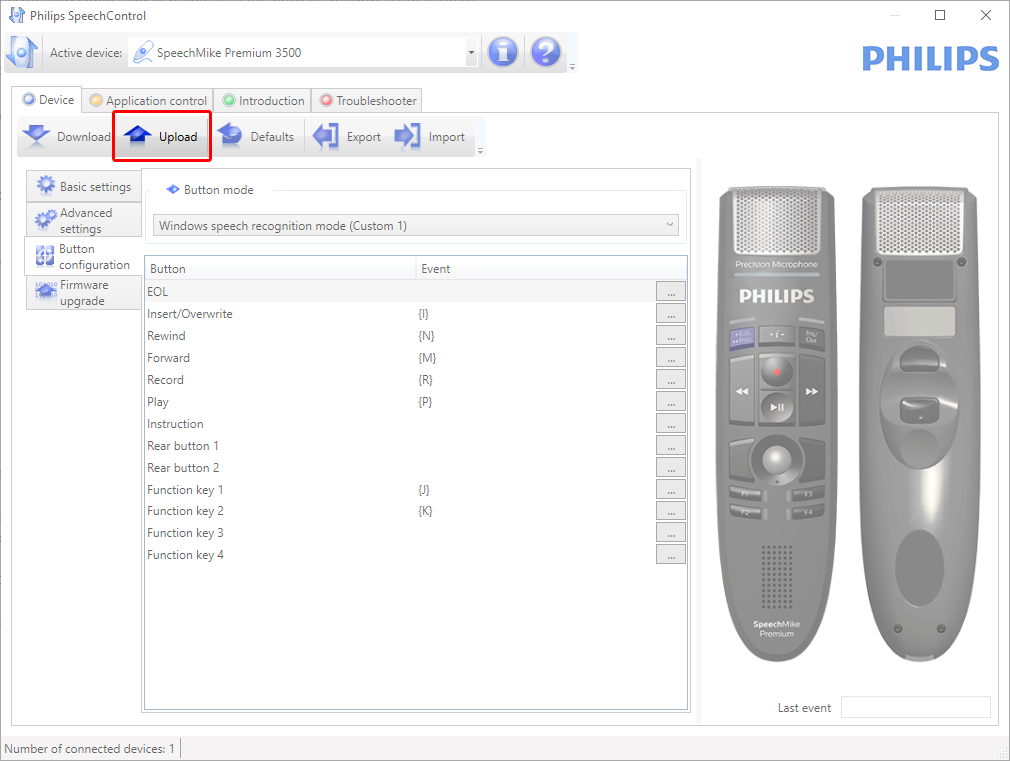
Klicke auf Upload (Hochladen) um die neue Konfiguration auf dem Gerät zu speichern.
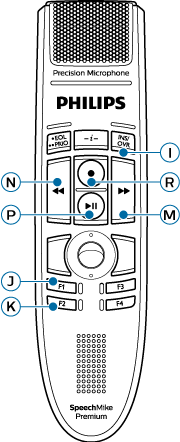
Die folgende Abbildung zeigt Ihnen, wie die obige Tastenkonfiguration einem SpeechMike zugeordnet ist. In diesem Fall zeigt Ihnen das Beispiel ein SpeechMike Premium (LFH3500):
Hotkey | Beschreibungder Taste | ZugewieseneFunktion |
|---|---|---|
R | Aufnahme | Aufnahme starten/stoppen |
P | Wiedergabe/Pause | Wiedergabe/Pause |
I | Ins/Ovr | Einfügen/Überschreiben/Anhängen |
N | Rücklauf (<<) | Rücklauf |
M | Schneller Vorlauf (>>) | Schneller Vorlauf |
J | F1 | Zum Anfang springen |
K | F2 | Zum Ende springen |