Attribution de touches directes au SpeechMike
Vous pouvez utiliser des touches directes spécifiques sur votre clavier pour contrôler SpeechLive (voir Touches directes pour plus d’informations).
Vous pouvez attribuer ces touches directes aux boutons de votre SpeechMike, ce qui vous permet de contrôler SpeechLive avec votre SpeechMike.
Note
L’utilisation de cette méthode peut entraîner des problèmes si la fenêtre du navigateur n’est pas en premier plan.
N’utilisez pas cette méthode d’installation avec le Philips Device Connector (PDC), car ce dernier désactive l’utilisation des touches directes dans SpeechLive.
Llorsque vous utilisez les touches directes, la LED Enregistrer du SpeechMike est toujours allumée.
Le microprogramme 2.60 ou supérieur est requis pour utiliser les touches directes avec votre SpeechMike. Voir Mettre à jour le microprogramme de votre matériel de dictée pour plus d’informations sur la mise à jour de vos appareils.
Téléchargez et installez la dernière version de Speech Control (Philips Device Control Center).
Connectez votre SpeechMike et démarrez SpeechControl. Votre SpeechMike sera affiché en tant qu’appareil actif dans la barre d’en-tête.
Allez dans l’onglet Device > Button Configuration (Appareil > Configuration des boutons).
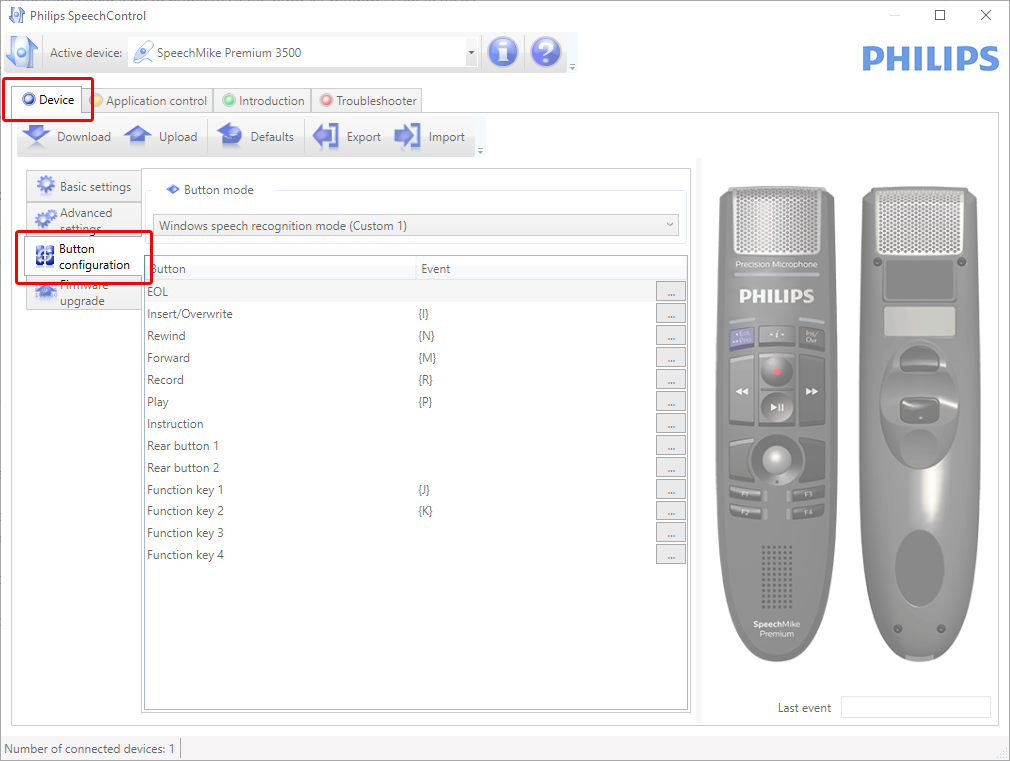
Cliquez sur le bouton
 pour récupérer des informations sur l’appareil sélectionné, y compris le Device name (Nom de l’appareil).
Téléchargez un package contenant différents fichiers XML de configuration des boutons depuis notre site Web et décompressez le fichier.
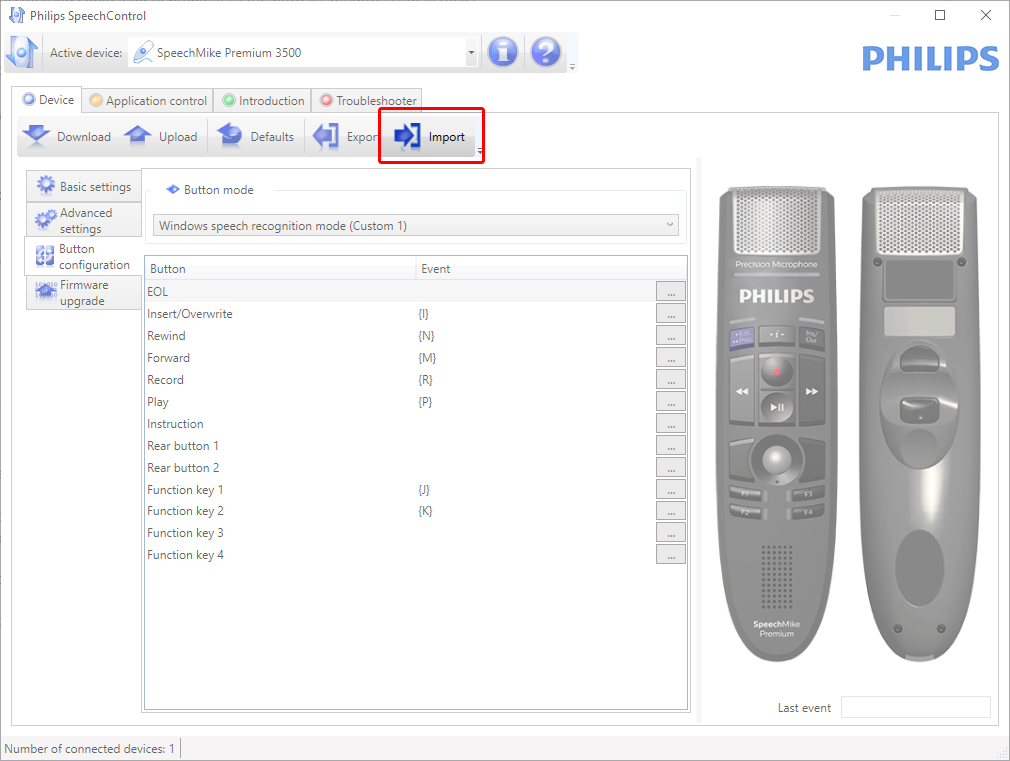
Cliquez sur Import (Importer) et sélectionnez le fichier de configuration des boutons à partir de l’emplacement de téléchargement. Comme indiqué ci-dessus, sélectionnez le fichier approprié pour l’appareil que vous utilisez actuellement.
Note
Vous pouvez également programmer manuellement les raccourcis clavier si le fichier XML de configuration des boutons de votre appareil n’est pas inclus dans le package à télécharger.
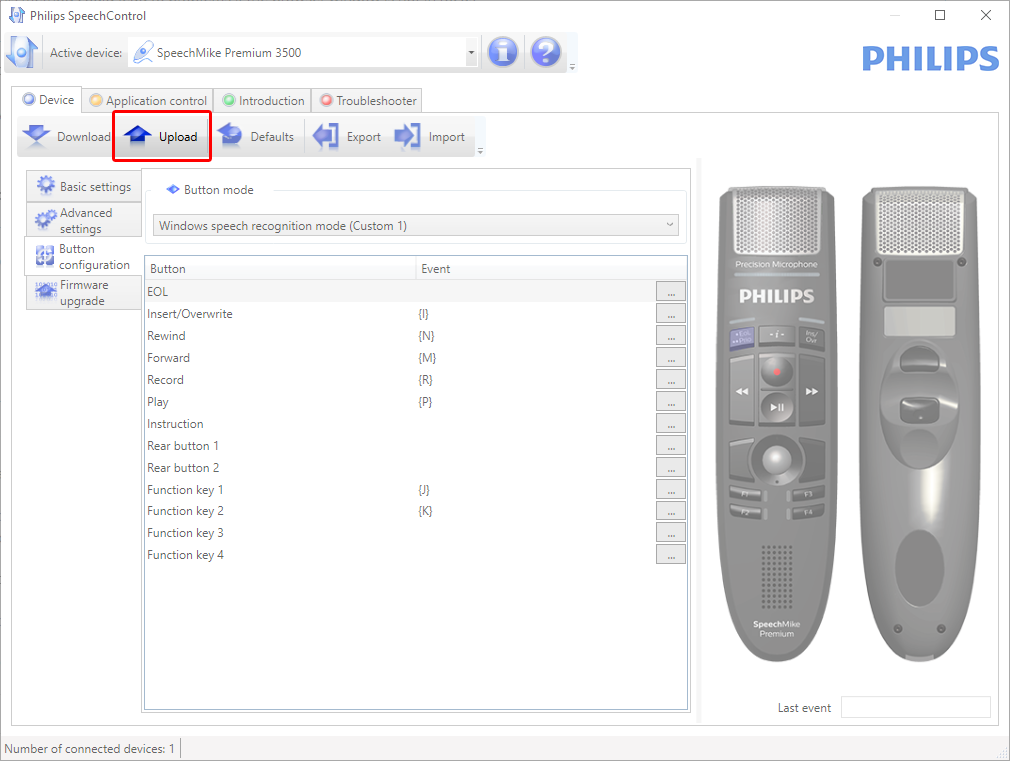
Cliquez sur Upload (Transférer) pour enregistrer la nouvelle configuration sur l’appareil.
L’illustration suivante vous montre comment la configuration des boutons ci-dessus est associée à un SpeechMike, dans ce cas un SpeechMike Premium (LFH3500) :
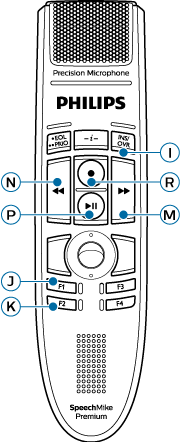
Touche directe | Descriptiondu bouton | Fonctionattribuée |
|---|---|---|
R | Enregistrer | Activer/Désactiver l’enregistrement |
P | Écouter/Pause | Écouter/Pause |
I | Ins/Ovr | Insérer/Remplacer/Ajouter |
N | Retour (<<) | Retour |
M | Avance rapide (>>) | Avance rapide |
J | F1 | Aller au début |
K | F2 | Aller à la fin |