Connectez-vous à SpeechLive avec l'authentification unique (SSO) Microsoft Entra ID et utilisez votre compte Microsoft professionnel, celui que vous utilisez pour Windows ou Microsoft 365. Votre administrateur informatique doit au préalable activer les paramètres SSO requis pour votre organisation. Contactez-le pour activer l'authentification unique Microsoft Entra ID pour SpeechLive.
![]() | Note |
|---|---|
|
Pour configurer l'Microsoft Entra ID Single Sign-On:
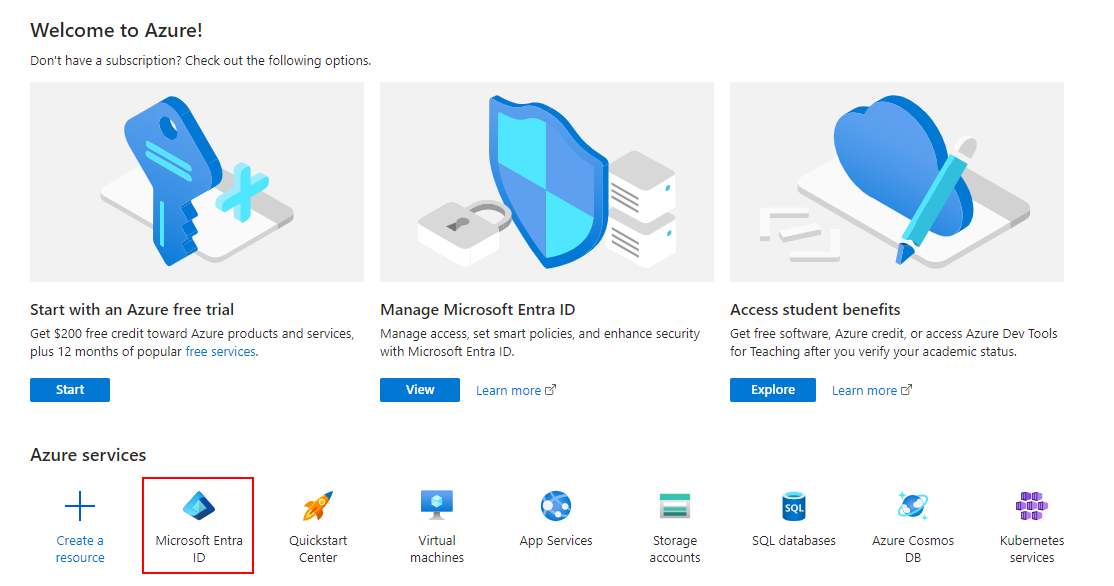
Aller à portail.azure.com et choisissez Microsoft Entra ID dans la liste des services disponibles.
![]() |
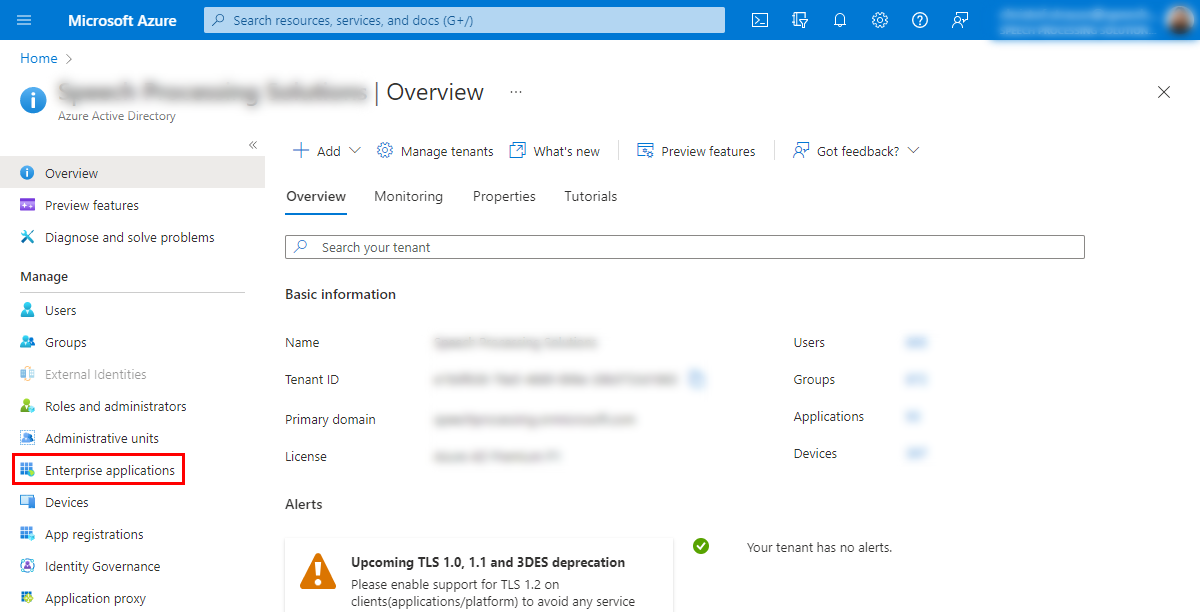
Choisir Enterprise applications à gauche de l'écran.
![]() |
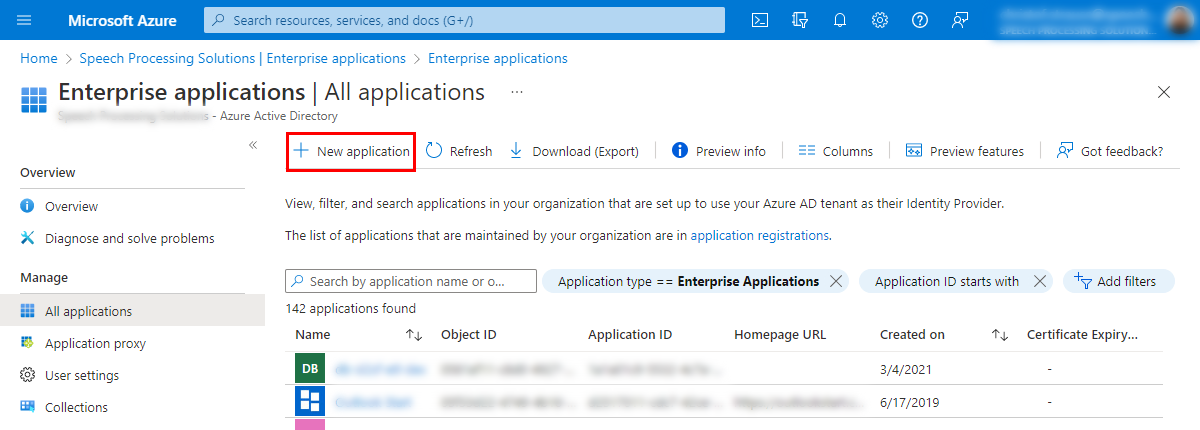
En haut de l'écran, cliquez sur New application et recherchez "Philips SpeechLive".
![]() |
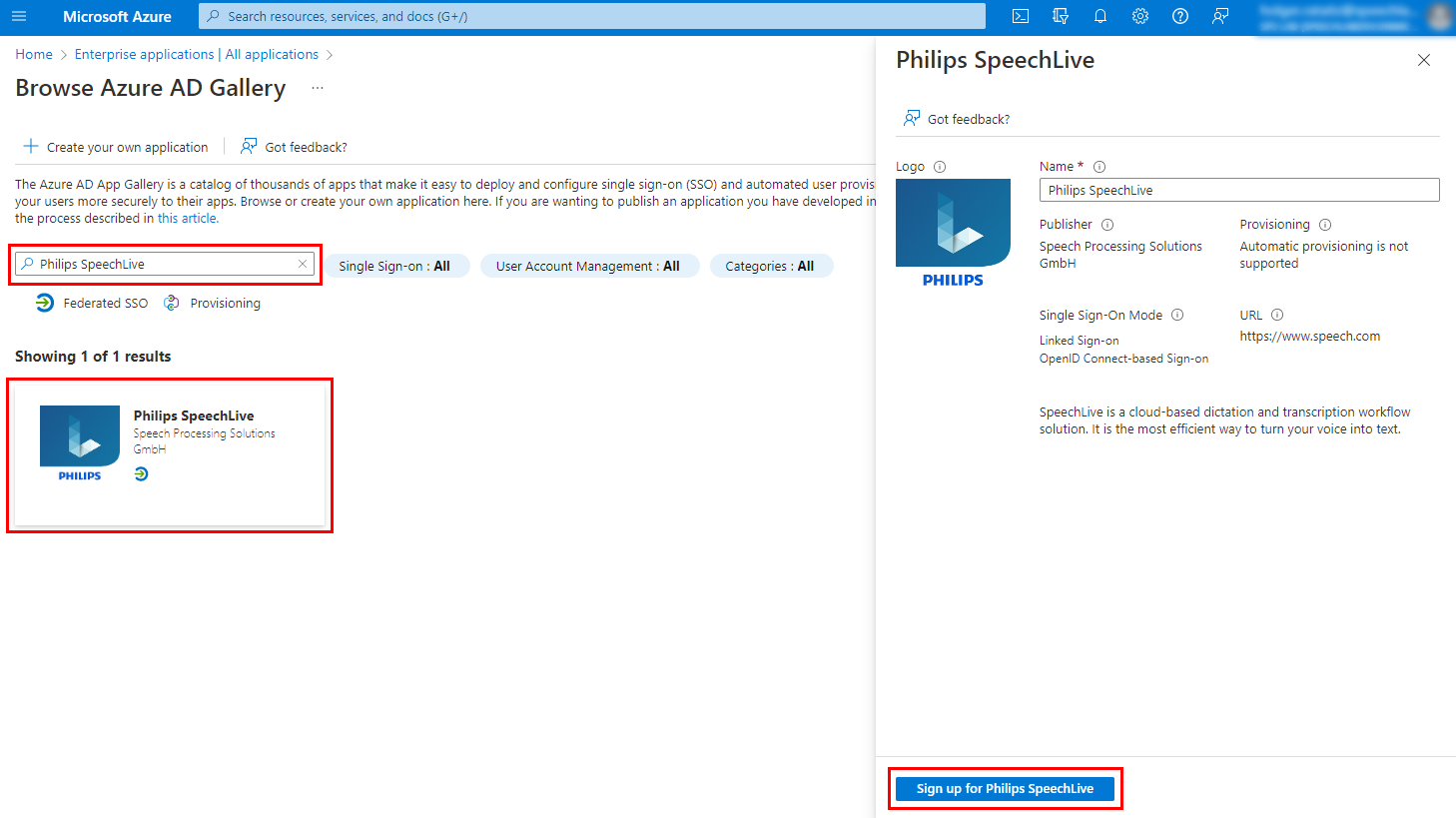
Cliquez sur "Philips SpeechLive" et cliquez Create dans la nouvelle fenêtre.
![]() |
Une nouvelle fenêtre s'ouvre et vous verrez l'écran de connexion SpeechLive, cliquez sur Se connecter avec Microsoft.
Connectez-vous avec le compte d'administrateur Microsoft Entra ID de votre entreprise ou tout compte disposant des autorisations nécessaires pour ajouter de nouvelles applications d'entreprise à Microsoft Entra ID.
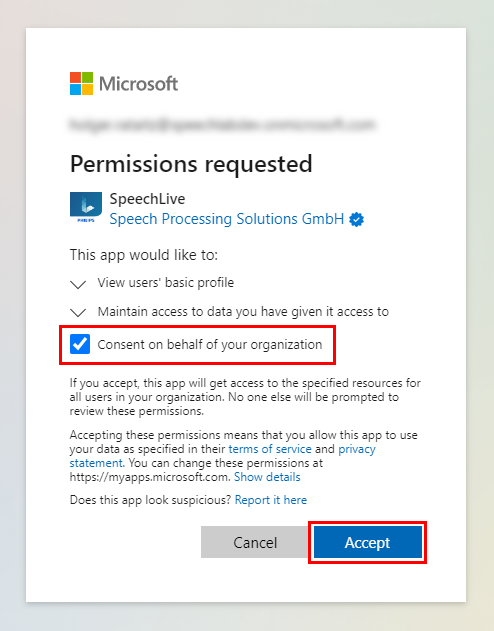
Sur l'écran d'autorisation, activez Consent on behalf of your organization et cliquez Accept.
![]() |
↪ SpeechLive est maintenant ajouté à votre Enterprise applications.
X Les utilisateurs peuvent désormais utiliser leurs informations d'identification de compte Microsoft pour se connecter à SpeechLive.
![]() | Note |
|---|---|
Si vous configurez ultérieurement Microsoft Entra ID Provisioning, n'utilisez pas cette application, vous devez en configurer une autre. |
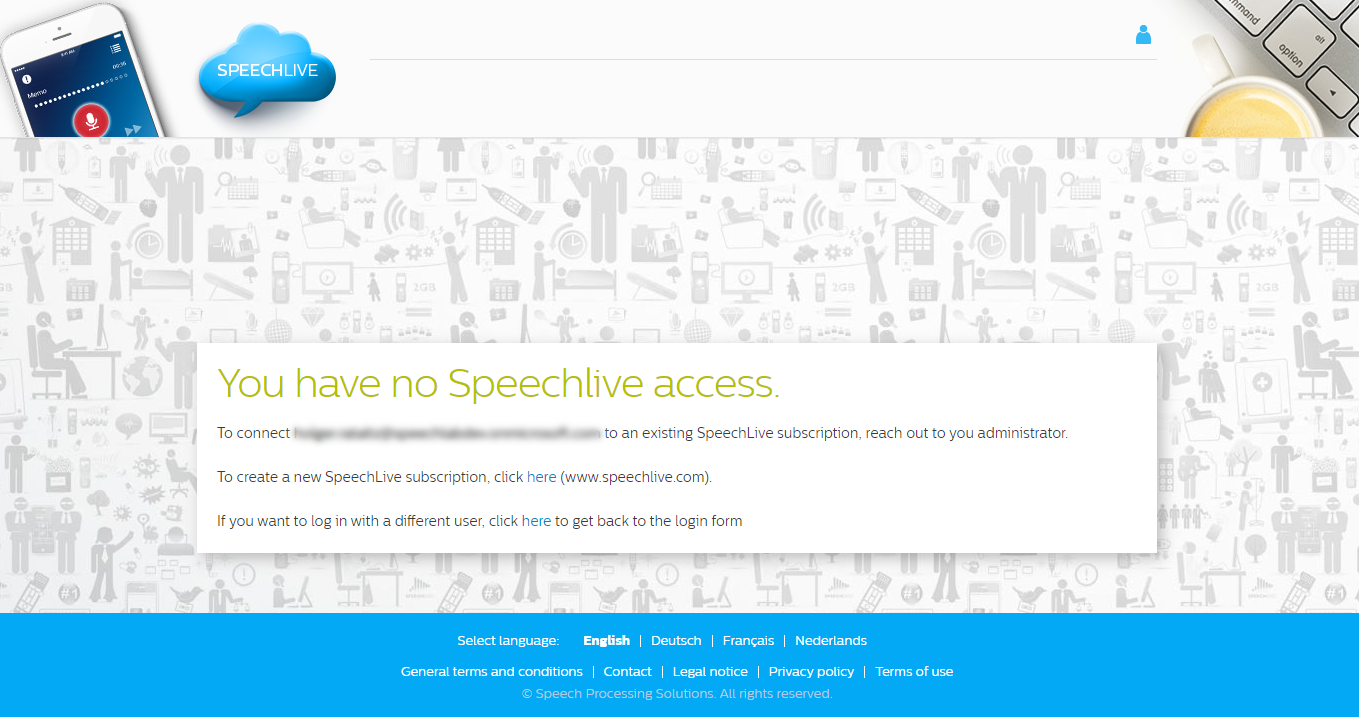
Après avoir terminé toutes les étapes mentionnées ci-dessus, tous vos utilisateurs Microsoft Entra ID peuvent se connecter avec leur compte Microsoft à SpeechLive. Cependant, les utilisateurs recevront un écran d'erreur s'ils n'ont pas d'utilisateur de workflow SpeechLive actif :
![]() |
L'adresse e-mail de l'utilisateur dans Microsoft Entra ID Single Sign-On doit correspondre à celles utilisées pour l'utilisateur du workflow SpeechLive. Sinon, les utilisateurs verront également l'écran d'erreur.
L'authentification unique ne fonctionne que pour les utilisateurs de workflow actifs ou si l'utilisateur a été ajouté via le Ajouter un utilisateur (Single Sign-On) fonction, voir Ajouter de nouveaux utilisateurs de flux de travail pour plus d'informations.
Vous pouvez modifier le comportement par défaut et autoriser uniquement des utilisateurs spécifiques à se connecter avec Microsoft à SpeechLive. Pour changer cela :
Aller à portail.azure.com et choisissez Microsoft Entra ID dans la liste des services disponibles.
![]() |
Choisir Enterprise applications à gauche de l'écran.
![]() |
Choisir SpeechLive dans la liste.
Cliquez sur le côté gauche de l'écran sur Properties, activez le Assignment required? option sur l'écran suivant et cliquez sur Save.
![]() |
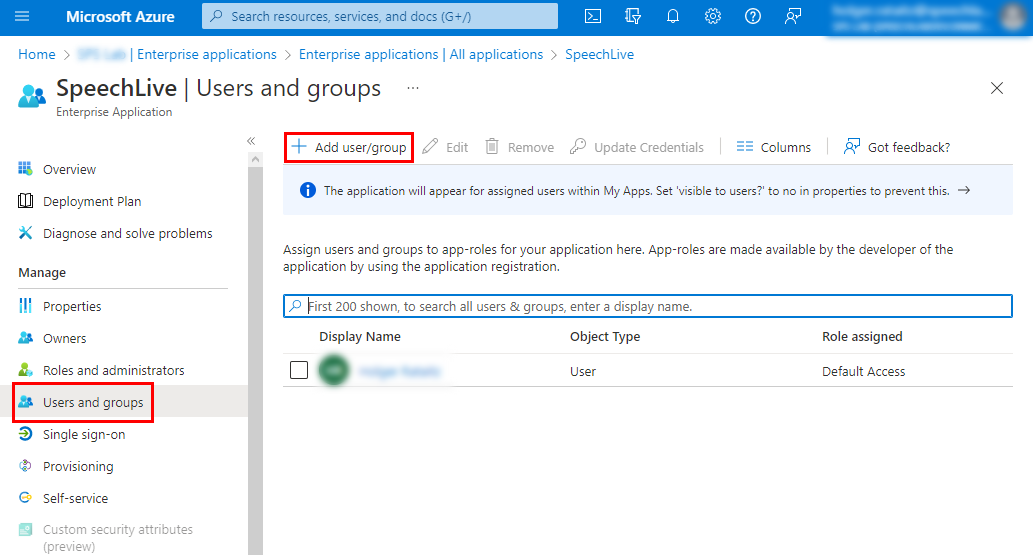
Choisir Users and groups sur le côté gauche, sur l'écran suivant, cliquez sur Add user/group en haut de l'écran.
![]() |
Sélectionnez et ajoutez les utilisateurs pour lesquels vous souhaitez activer l'authentification unique.
X Désormais, seuls les utilisateurs que vous avez ajoutés peuvent se connecter à SpeechLive avec leur compte Microsoft.
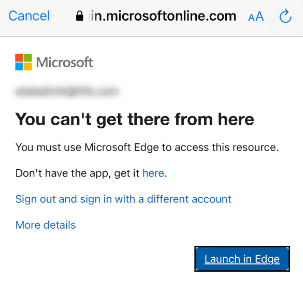
En fonction de vos paramètres Azure Active Directory, vos utilisateurs peuvent obtenir l'écran d'erreur suivant lorsqu'ils tentent de se connecter à SpeechLive :
![]() |
Vous pouvez résoudre ce problème en modifiant les paramètres suivants :
Aller à portail.azure.com et choisissez Microsoft Entra ID dans la liste des services disponibles.
![]() |
Choisir Enterprise applications à gauche de l'écran.
![]() |
Choisir SpeechLive dans la liste.
Cliquez sur le côté gauche de l'écran sur Conditional Access. Choisissez la politique attribuée, sur l'écran suivant, choisissez Grant et assurez-vous que le Require approved client app l'option n'est pas activée.
Une fois que l'Microsoft Entra ID Single Sign-On a été configurée avec succès par leur administrateur informatique, les utilisateurs de SpeechLive peuvent se connecter à l'aide de leurs identifiants de compte Microsoft :
Accédez à la page de connexion SpeechLive.
Cliquer sur Se connecter avec Microsoft.
Connectez-vous avec votre compte Microsoft (par exemple Windows ou Office 365) et continuez vers SpeechLive.
![]() | Note |
|---|---|
|
![[Note]](/fileadmin/helpdesk-paligo/fr/../css/image/note.png)