SpeechOne im Browsermodus verwenden
Sie haben zwei Möglichkeiten, um Ihr SpeechOne in den Browsermodus zu wechseln:
Nachdem Sie Ihr SpeechOne in den Browsermodus gewechselt haben, können Sie SpeechLive mit der SpeechOne-Dockingstation, dem SpeechOne-Headset oder der SpeechOne-Fernbedienung steuern.
Anmerkung
Informationen dazu, wie Sie das SpeechOne als Standardaufnahmegerät festlegen können, finden Sie im Kapitel Probleme mit Audioaufnahmen.
Vergewissern Sie sich, dass die Dockingstation nicht über den USB-Anschluss für den Anschluss eines PC mit Ihrem Computer verbunden ist. Dieser ist an der Dockingstation mit dem Symbol
 gekennzeichnet.
Vergewissern Sie sich, dass die Dockingstation mit Strom versorgt wird. Verbinden Sie sie dazu entweder über den mit 5V DC markierten USB-Anschluss der Dockingstation mit Ihrem Computer oder schließen Sie ein mit dem Stromnetz verbundenes Netzteil an die Dockingstation an.
Stellen Sie sicher, dass Sie die neueste Firmware für Ihre SpeechOne verwenden.
Weitere Informationen zum Aktualisieren von SpeechOne finden Sie im Aktualisieren Sie die Firmware Ihrer Diktierhardware Bereich.
Drücken Sie auf der Dockingstation drei Sekunden lang gleichzeitig die Taste Telefon
 und die Taste Nicht stören
 .
Die Akku-LEDs auf der Dockingstation beginnen zu blinken.

Drücken Sie auf der Dockingstation so oft die Taste Aufnahme
 , bis Sie den Browsermodus erreicht haben.
Dies ist der Fall, wenn Sie Folgendes sehen:

Drücken Sie zum Bestätigen der Auswahl des Browsermodus und zum Beenden des Auswahlmodus kurz gleichzeitig die Taste Telefon
und die Taste Nicht stören .
Anmerkung
Den aktuellen Tastenmodus können Sie jederzeit ermitteln, indem Sie auf der Dockingstation gleichzeitig die Taste Telefon
und die Taste Nicht stören drücken.Daraufhin wird sofort der aktuell ausgewählte Modus angezeigt.
Wenn sich bei der Prüfung herausstellt, dass sich das Gerät nicht im Browsermodus befindet, ändern Sie den Modus gemäß der Anleitung oben.
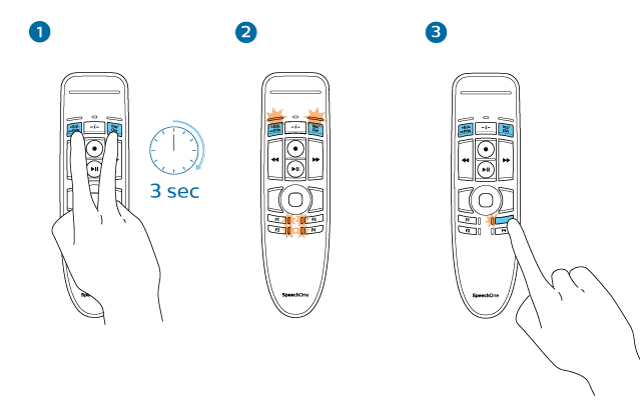
Drücken Sie gleichzeitig drei Sekunden lang die Tasten •EoL/••Prio und INS/OVR.
Alle Tasten-LEDs auf der Fernbedienung blinken gleichzeitig.
Drücken Sie auf der Fernbedienung die Taste F3, um den Browsermodus auszuwählen.
Das SpeechOne beendet die Modusauswahl und schaltet auf den ausgewählten Modus um.
Anmerkung
Sie haben für die Modusauswahl 10 Sekunden Zeit. Nach 10 Sekunden ist das Zeitfenster zur Modusauswahl abgelaufen und Sie müssen mit den Schritten zur Modusauswahl von vorn beginnen.
Welcher Tastenmodus gerade eingestellt ist, können Sie herausfinden, indem Sie kurz gleichzeitig die Tasten •EoL/••Prio und Ins/Ovr drücken.
Die dem aktuellen Modus zugeordnete LED leuchtet kurz orange auf. Wenn beispielsweise aktuell der Browsermodus aktiviert ist, leuchtet die LED der Taste F3 orange auf.
Wenn sich bei der Prüfung herausstellt, dass sich das Gerät nicht im Browsermodus befindet, ändern Sie den Modus gemäß der Anleitung oben.
Steuern Sie SpeechLive mit Ihrem SpeechOne
Nach Abschluss des Setups können Sie den Webrekorder mit den folgenden Tasten Ihres SpeechOne steuern:
Aufnahmen im SpeechLive-Webrecorder können durch Drücken der Aufnahmetaste auf der Dockingstation gestartet und gestoppt werden.
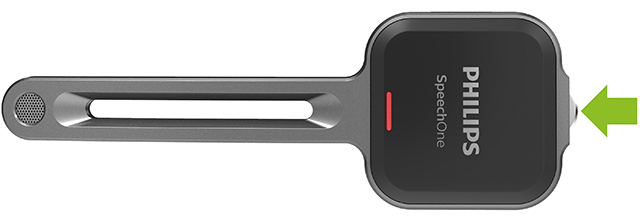
Aufnahmen im SpeechLive-Webrecorder können durch Drücken der Taste des Scrollrad-Headsets gestartet und gestoppt werden.
Der SpeechLive-Webrecorder kann mit den folgenden Tasten der SpeechOne-Fernbedienung gesteuert werden:
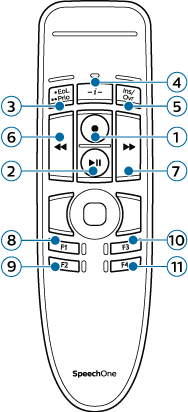
Nr. | Beschreibung der Taste | Funktion |
|---|---|---|
1 | Aufnahme | Aufnahme starten/stoppen |
2 | Wiedergabe/Pause | Wiedergabe/Pause |
3 | EoL | - |
4 | -i- | - |
5 | Ins/Ovr | Einfügen/Überschreiben/Anhängen |
6 | << (Rücklauf) | Rücklauf |
7 | >> (Schneller Vorlauf) | Schneller Vorlauf |
8 | F1 | Zum Anfang springen |
9 | F2 | Zum Ende springen |
10 | F3 | - |
11 | F4 | - |
Anmerkung
Beim Arbeiten im Browsermodus ist die Aufnahme-LED der SpeechOne-Fernbedienung immer aus. Orientieren Sie sich daher bitte an der Aufnahmestatusanzeige des Webrecorders.