Diktate hochladen
Navigieren Sie zum Diktate Tab und klicken Sie auf den Pfeil in der Ecke des
 Neues Diktat Buttons.
Mit dem Pfeil in der Ecke des Buttons können Sie zwischen
Neues Diktat,  Spracherkennung oder
  Hochladen wechseln.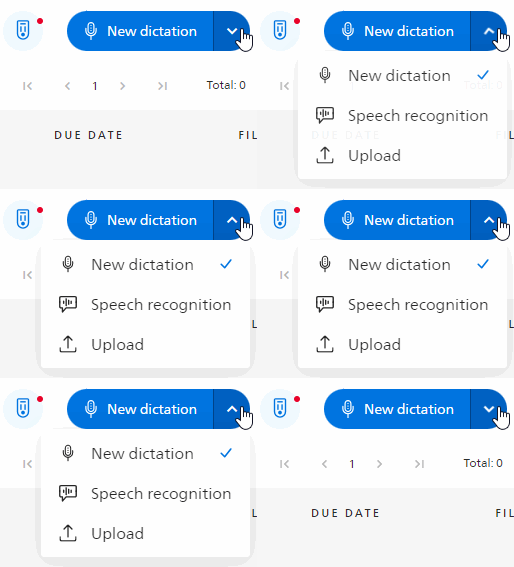
Wählen Sie
Hochladen.Fügen Sie die Dateien im Upload-Feld hinzu. Sie können sie entweder dorthin ziehen oder auf das Feld klicken, um sie von Ihrem Computer auszuwählen.
Anmerkung
Schreibkräfte müssen zuerst einen Autor auswählen, bevor sie hochladen können.
Klicken Sie auf Hochladen, um die von Ihnen ausgewählten/hinzugefügten Dateien hochzuladen.
Sie sehen eine Liste aller von Ihnen hinzugefügten Dateien.
Dateien, die nicht hochgeladen werden konnten, werden markiert. Sie können erneut versuchen diese hochzuladen, oder die Datei entfernen.
Dateien, die nicht hochgeladen werden konnten, werden nicht verarbeitet wenn Sie auf Bestätigen klicken.
Klicken Sie auf Bestätigen, um die von Ihnen hochgeladenen Dateien zu Ihrer Diktatliste hinzuzufügen.
Tipp
Mit der SpeechLive Desktop App können Sie Diktate automatisch direkt von Ihrem Computer oder Diktiergerät hochladen. Unter SpeechLive Desktop App finden Sie dazu mehr Informationen.