Neues Diktat erstellen
Navigieren Sie zum Diktate Tab und klicken Sie auf den
 Neues Diktat Button.
Mit dem Pfeil in der Ecke des Buttons können Sie zwischen
Neues Diktat,  Spracherkennung oder
  Hochladen wechseln.
Klicken Sie auf
 um mit der Aufnahme zu beginnen.
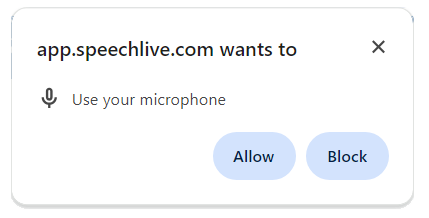
Bitte erlauben Sie Zugriff auf das Mikrofon Ihres Geräts um fortzufahren.
Während der Aufnahme können Sie pausieren, in dem Sie auf
 klicken.
Nachdem Sie fertig sind, haben sie folgende Möglichkeiten:
Als Entwurf speichern: Speichern Sie Ihr aktuelles Diktat und arbeiten Sie später weiter daran.
Senden an: Wählen Sie zwischen verschiedenen Methoden zur Weiterverarbeitung Ihres Diktats:
Spracherkennung: Senden Sie das Diktat an die Spracherkennung. In diesem Fall wird das Diktat über die automatische Spracherkennung transkribiert.
SpeechLive AI: Senden Sie Ihr Diktat an SpeechLive AI, um es weiter zu verarbeiten. Siehe Diktate an SpeechLive AI senden für weitere Informationen.
Schreibkraft: Senden Sie das Diktat an Ihre interne Schreibkraft oder Ihr Team.
Anmerkung
Abhängig von den für Ihr Konto aktivierten Diensten stehen Ihnen möglicherweise einige Optionen nicht zur Verfügung.