Es wird kein Audio aufgenommen
Wenn der SpeechLive-Webrecorder auf das Drücken von Tasten auf einem SpeechMike oder an einem SpeechOne reagiert, aber keine Audioaufnahmen aufgenommen werden, vergewissern Sie sich, dass Ihr SpeechMike oder Ihr SpeechOne in Ihrem Computer als Standardaufnahmegerät festgelegt ist.
Um Audioaufnahmen erstellen zu können, benötigt SpeechLive Zugriff auf Ihr Mikrofon.
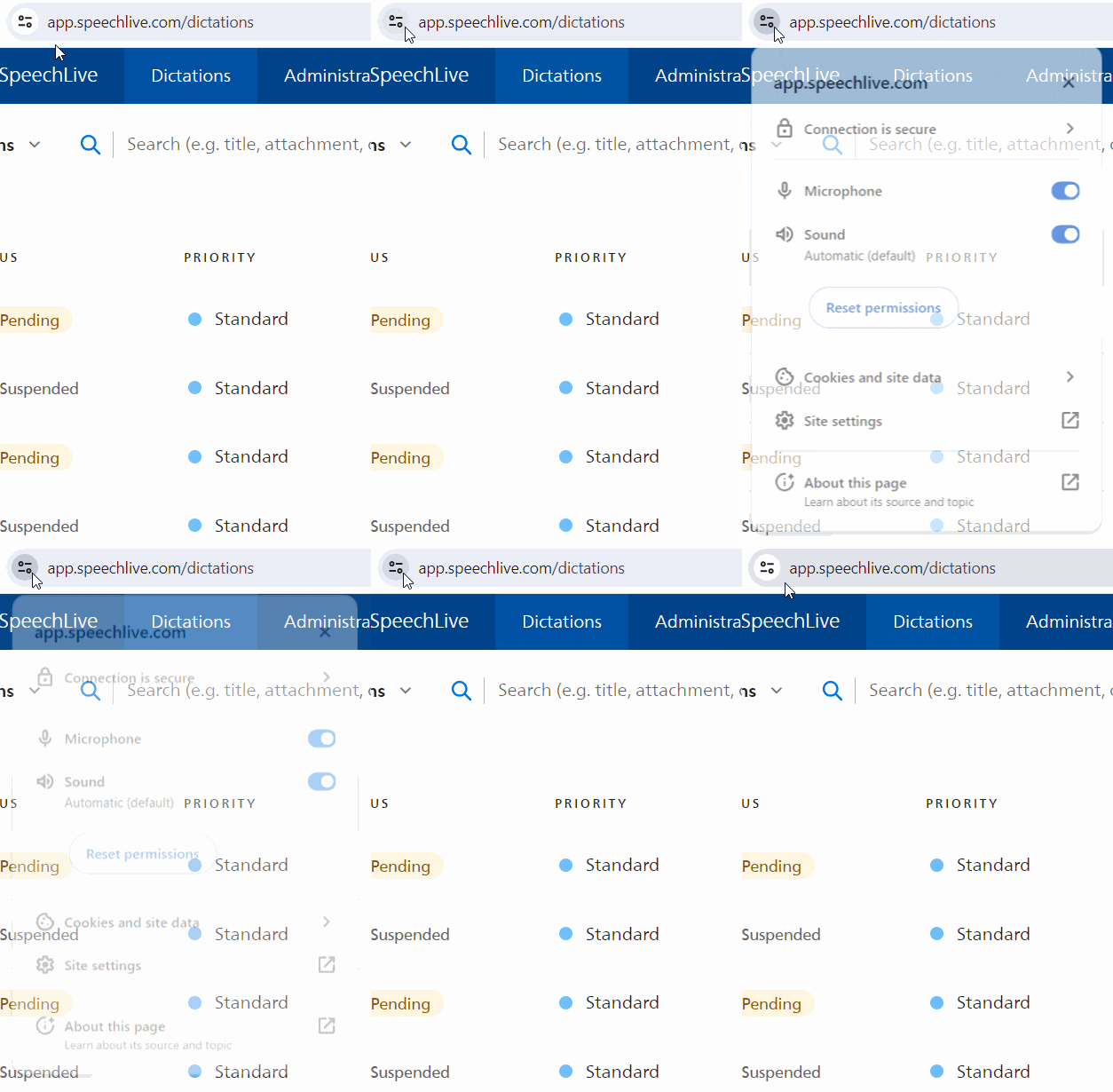
Navigieren Sie zur Adressleiste Ihres Browsers und klicken Sie auf Website-Informationen anzeigen
 .
.Stellen Sie sicher, dass die Mikrofon Berechtigung aktiviert ist.
Gehen Sie dazu auf Ihrem Windows-PC zu Systemsteuerung > Sound und öffnen Sie die Registerkarte Aufnahme.
Wählen Sie Ihr SpeechMike oder Ihr SpeechOne aus (suchen Sie nach „SpeechMike III“) und klicken Sie auf Als Standard.
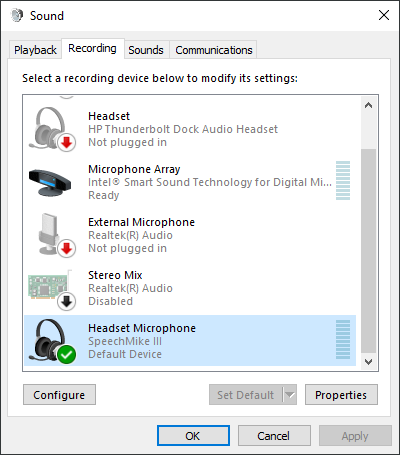
Damit ist das Gerät als Standardaufnahmegerät ausgewählt.

Wenn Sie immer noch keinen Ton hören oder aufnehmen können, empfehlen wir, die Berechtigung im Browser zurückzusetzen und den Zugriff erneut zu erlauben:
Navigieren Sie zur Adressleiste Ihres Browsers und klicken Sie auf Website-Informationen anzeigen
.Klicken Sie auf Berechtigung zurücksetzen im Menü und laden Sie als nächstes die Seite neu.
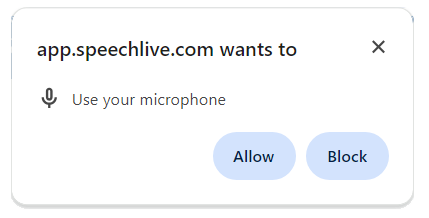
Erstellen Sie ein neues Diktat und starten Sie eine Aufnahme. Der Browser fragt Sie nun um Erlaubnis:
Klicken Sie auf Zulassen, um fortzufahren.
X Nun sollte sowohl die Aufnahme als auch die Tonwiedergabe wieder funktionieren.