Spracherkennung benutzen
Anmerkung
Die Echtzeit-Spracherkennung ist nicht verfügbar, wenn Sie die Dragon-Spracherkennung verwenden. Bitte verwenden Sie stattdessen die DragonBar. Unter Installieren und Verwenden der DragonBar finden Sie dazu mehr Informationen.
Jeder SpeechLive-Workflow-Benutzer erhält 200 kostenlose SpeechLive Spracherkennungsminuten, um die Spracherkennung auszuprobieren
Die verbleibenden Testminuten werden angezeigt, wenn ein Diktat an die Spracherkennung gesendet wird oder die Echtzeit-Spracherkennungsfunktion genutzt wird.
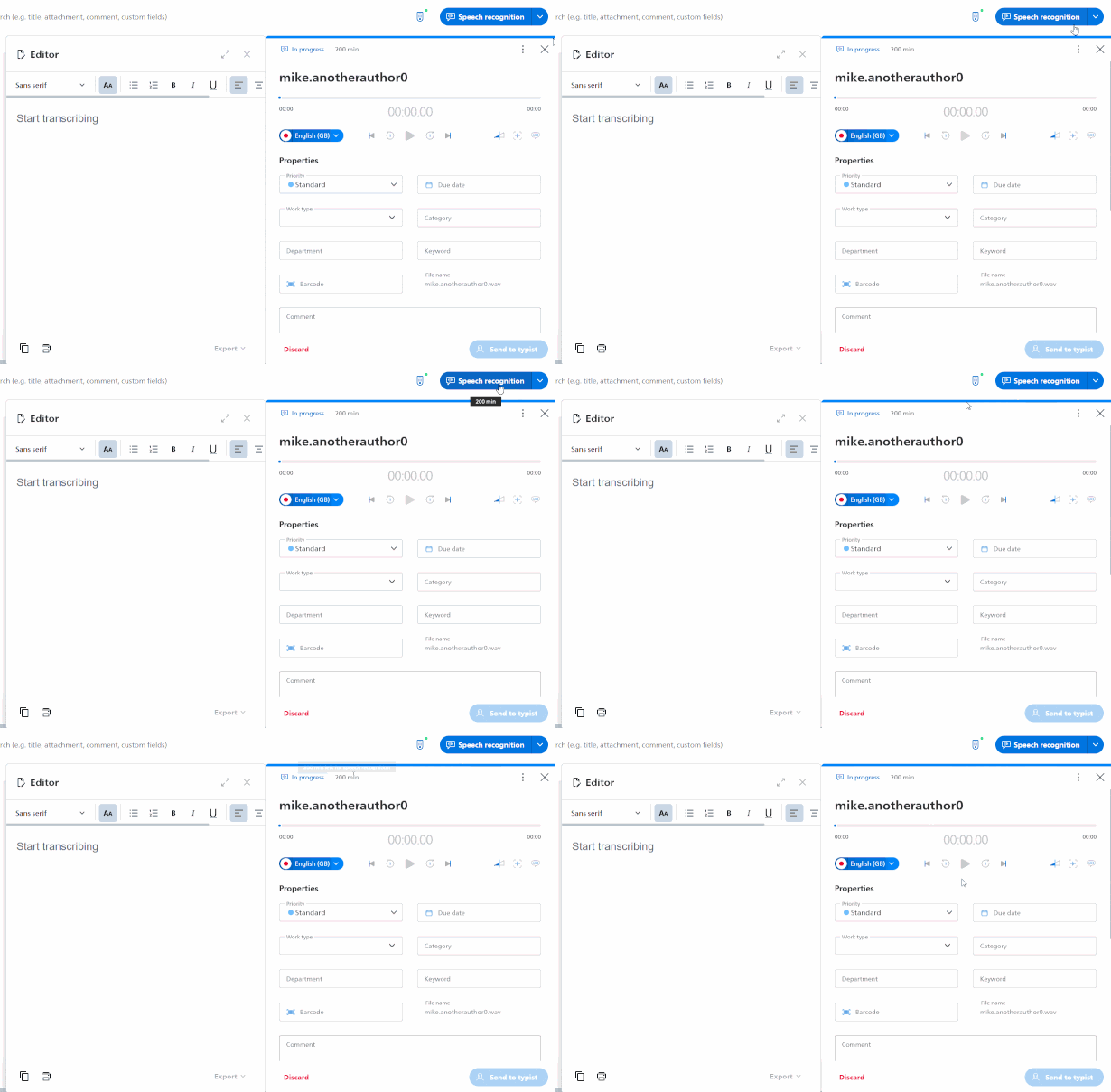
Navigieren Sie zum Diktate Tab und klicken Sie auf den Pfeil in der Ecke des
 Neues Diktat Buttons.
Mit dem Pfeil in der Ecke des Buttons können Sie zwischen
Neues Diktat,  Spracherkennung oder
  Hochladen wechseln.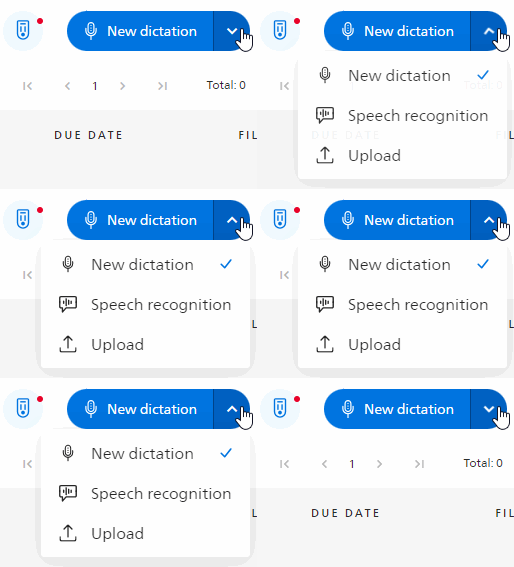
Wählen Sie
Spracherkennung.Klicken Sie auf
 um die Spracherkennung zu starten.
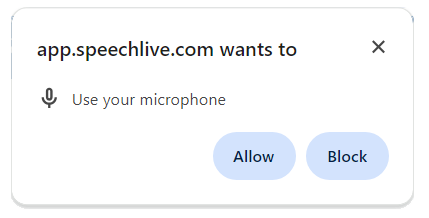
Bitte erlauben Sie Zugriff auf das Mikrofon Ihres Geräts um fortzufahren.
Beginnen Sie zu diktieren.
X Ihre Stimme wird erkannt, in Text umgewandelt und auf dem Bildschirm angezeigt.
Mithilfe von Sprachbefehlen können Sie z.B. Sonderzeichen oder Zeilenumbrüche einfügen. Klicken Sie auf
 um alle verfügbaren Sprachbefehle anzuzeigen. Sie können weiter diktieren, während die Sprachbefehle angezeigt werden.
Unter Benutzerdefinierte Sprachbefehle hinzufügen finden Sie weitere Informationen zum Hinzufügen eigener Sprachbefehle.
Klicken Sie auf
 um den Text in die Zwischenablage zu kopieren, diesen können Sie dann auch in anderen Apps einfügen.
Sie können den Pfeil in der Ecke des
Buttons anklicken um zwischen verschiedenen Spracherkennungssprachen zu wechseln.Klicken Sie auf
 um die aktuelle Spracherkennung zu pausieren.
Wenn Sie die Spracherkennung pausieren, können Sie den erkannten Text manuell im Spracherkennung Transkript Feld bearbeiten.
Wenn Sie fertig sind:
Klicken Sie auf Fertigstellen um Ihr Diktat zu speichern und zu schließen.
Klicken Sie An Schreibkraft senden, um das Diktat an eine Schreibkraft zu senden, die den erkannten Text für Sie überprüft.
Anmerkung
Die An Schreibkraft senden Option ist nur verfügbar, wenn sie in den Verwaltung Einstellungen Ihres Kontos aktiviert is.
Tipp
Mit der SpeechLive Desktop App können Sie Spracherkennung in jedem Textfeld Ihres Computers nutzen. Unter SpeechLive Desktop App finden Sie dazu mehr Informationen.