Aktualisieren Sie die Firmware Ihrer Diktierhardware
SpeechControl-Software herunterladen
Um die Firmware-Version Ihres Geräts zu überprüfen oder um die Firmware zu aktualisieren, müssen Sie zunächst SpeechControl (Philips Device Control Center) installieren.
Sie können die neueste Version der SpeechControl-Software (Windows- und Mac-Version) über den folgenden Link herunterladen: www.dictation.philips.com/speechcontrol
Firmware-Version prüfen
Um die installierte Firmware-Version zu überprüfen, gehen Sie wie folgt vor:
Schließen Sie das Gerät an den PC an.
Starten Sie das Philips Device Control Center:
Wenn bei der Installation die Option für den automatischen Start von Philips Device Control Center ausgewählt wurde, öffnen Sie das Programm, indem Sie in der Windows- Taskleiste im Infobereich auf das Symbol
 klicken.
Wenn Sie das Programm manuell starten möchten, öffnen Sie das Windows- Startmenü, und wählen Sie Philips Speech Control > Philips Device Control Center.
Vergewissern Sie sich, dass im Drop-down-Menü Active device (Aktives Gerät) das gewünschte Gerät ausgewählt ist.
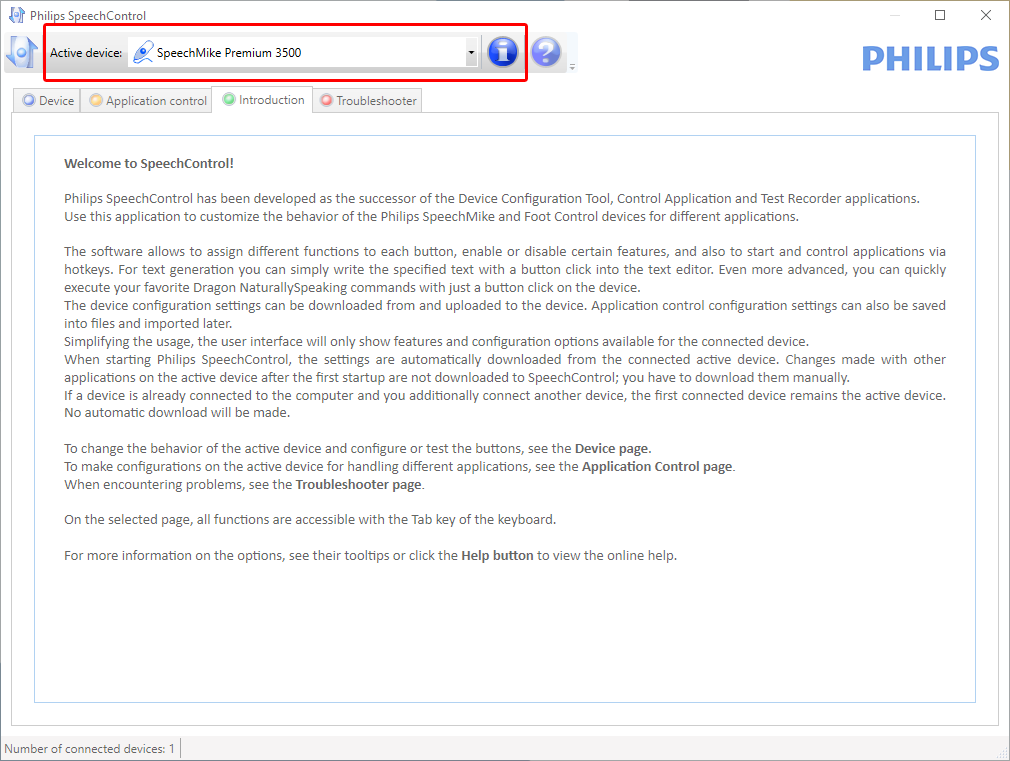
Klicken Sie auf
 um Informationen zum ausgewählten Gerät aufzurufen. SpeechControl öffnet ein Dialogfeld mit Details zum Gerät, in dem u. a. auch die installierte Firmwareversion angezeigt wird.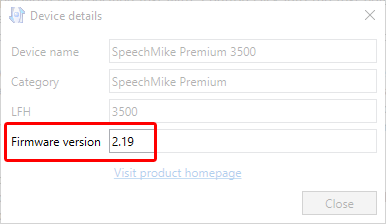
Firmware-Upgrade
Schließen Sie das Gerät an den PC an.
Starten Sie das Philips Device Control Center:
Wenn bei der Installation die Option für den automatischen Start von Philips Device Control Center ausgewählt wurde, öffnen Sie das Programm, indem Sie in der Windows- Taskleiste im Infobereich auf das Symbol
klicken.Wenn Sie das Programm manuell starten möchten, öffnen Sie das Windows- Startmenü, und wählen Sie Philips Speech Control > Philips Device Control Center.
Anmerkung
Stellen Sie sicher, dass Sie die neueste Version des Philips Device Control Centers verwenden.
Klicken Sie auf der Registerkarte Device (Gerät) auf Firmware upgrade (Firmware aktualisieren).
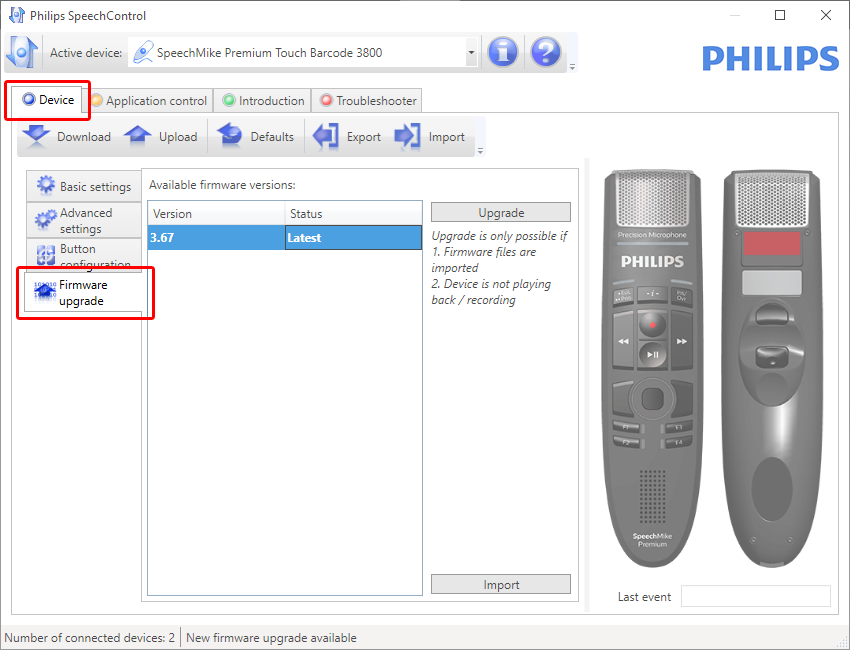
Klicken Sie in der Liste Available firmware versions (Verfügbare Firmwareversionen) auf die gewünschte Upgrade-Version.
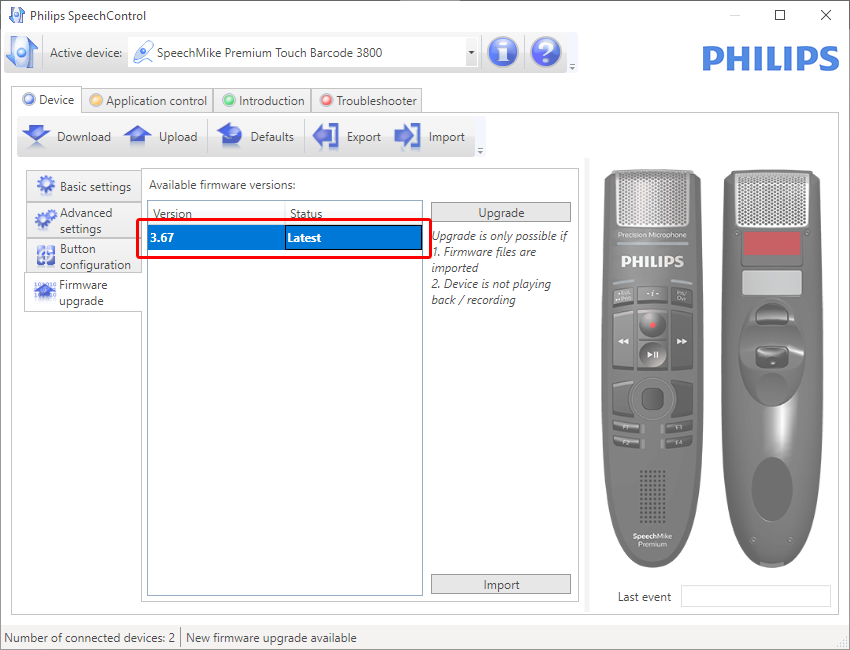
Sollte die Available firmware versions (Verfügbare Firmware-Versionen) Liste leer sein:
Klicken Sie mit der rechten Maustaste auf das Philips Device Control Center-Symbol
im Benachrichtigungsbereich der Windows-Taskleiste und wählen Sie Exit (Beenden) um das Programm zu schließen.
Starten Sie das Philips Device Control Center über das Windows-Startmenü, indem Sie Philips Speech Control > Philips Device Control Center auswählen.
Wenn für Ihr Gerät ein Firmware-Upgrade verfügbar ist, erhalten Sie eine Benachrichtigung, oder Sie können dies manuell über die Statusleiste von SpeechControl (Philips Device Control Center) überprüfen.
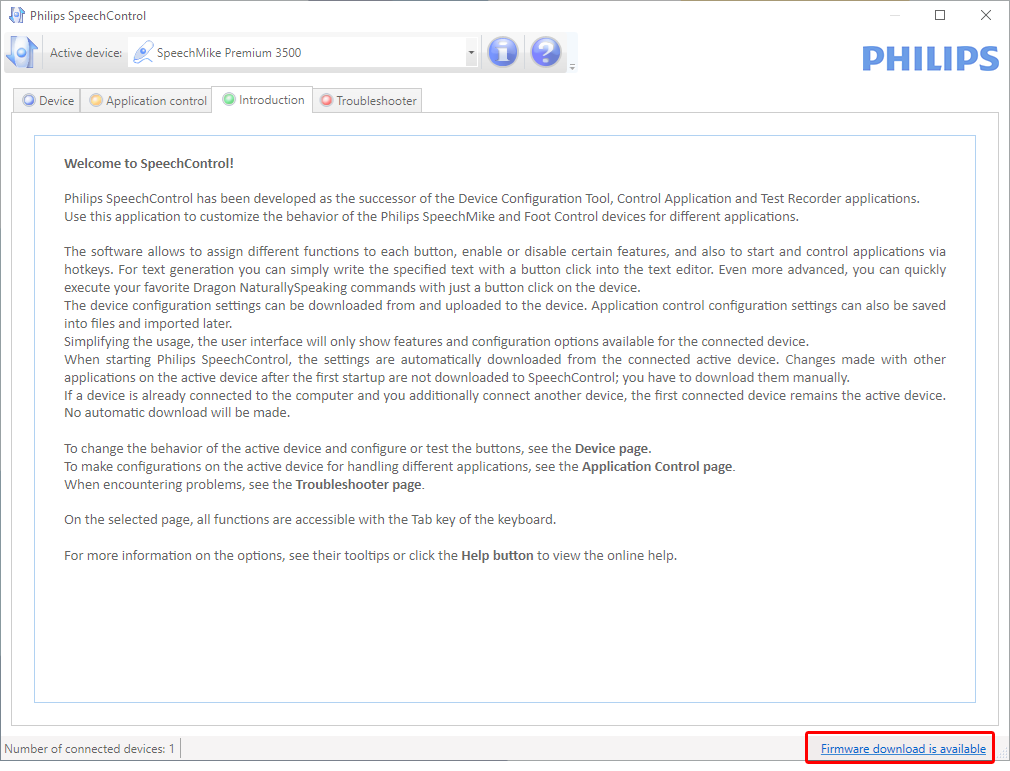
Klicken Sie auf Firmware download is available (Firmware-Download ist verfügbar) und wählen Sie Download now (Jetzt downloaden) im nächsten Fenster, um die neueste Firmware herunterzuladen.
Anmerkung
Wenn Sie bereits die neueste Firmware verwenden, wird die Firmware download is available (Firmware-Download ist verfügbar) Schaltfläche nicht angezeigt.
Stellen Sie sicher, dass Sie die neueste Version des Philips Device Control Centers verwenden.
Im Abschnitt Firmware-Upgrade (manuell) finden Sie mehr Informationen wie Sie die Firmware Ihres Geräts manuell aktualisieren können, falls Sie dies bevorzugen.
Klicken Sie auf die Schaltfläche Upgrade (Aktualisieren).
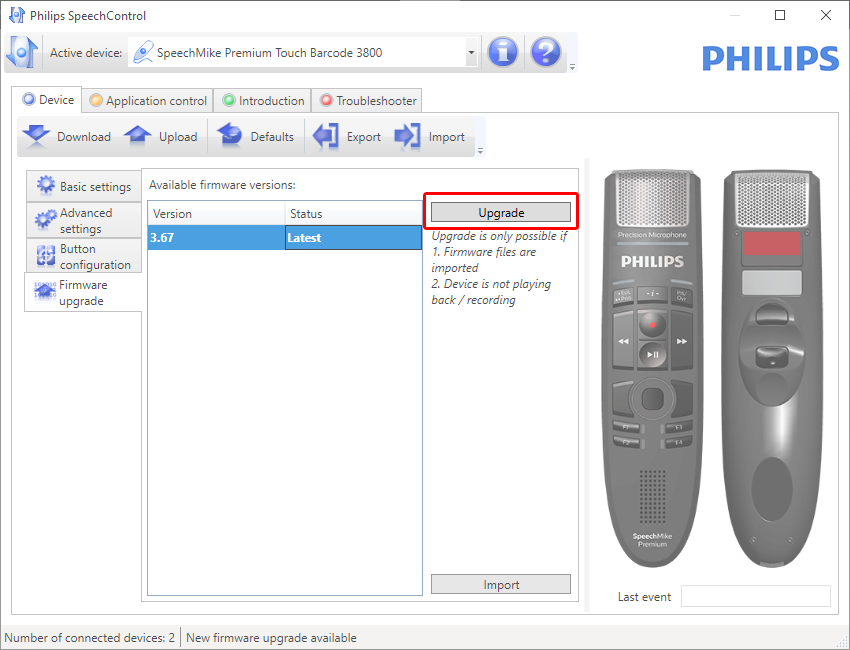
Wählen Sie Yes, upgrade the device (Ja, das Gerät aktualisieren), um die neue Firmware zu installieren.
Firmware-Upgrade durchführen
Solange der Upgrade-Vorgang läuft, wird das folgende Dialogfeld angezeigt:
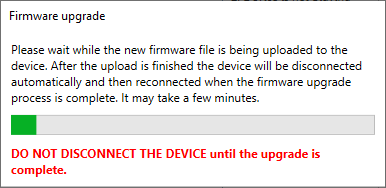
Wenn das Dialogfeld „Firmware upgrade“ (Firmware-Upgrade) verschwunden ist, ist das Gerät wieder einsatzbereit.
Laden Sie die neueste Firmware über die folgenden Links herunter:
SpeechMike Premium LFH3500/3600 Serie: http://www.speechmike.com/premium/support
SpeechMike Premium Touch SMP3700/3800 Serie: https://www.speechmike.com/premium-touch/support
SpeechMike Premium Air SMP4000 Serie: http://www.speechmike.com/premium-air/support
Schließen Sie das Gerät an den PC an.
Starten Sie das Philips Device Control Center:
Wenn bei der Installation die Option für den automatischen Start von Philips Device Control Center ausgewählt wurde, öffnen Sie das Programm, indem Sie in der Windows- Taskleiste im Infobereich auf das Symbol
klicken.Wenn Sie das Programm manuell starten möchten, öffnen Sie das Windows- Startmenü, und wählen Sie Philips Speech Control > Philips Device Control Center.
Anmerkung
Stellen Sie sicher, dass Sie die neueste Version des Philips Device Control Centers verwenden.
Klicken Sie auf der Registerkarte Device (Gerät) auf Firmware upgrade (Firmware aktualisieren).
Firmware-Version in SpeechControl laden
Klicken Sie auf Import (Importieren) und wählen Sie den Ordner aus, der die zu importierende Firmware enthält.
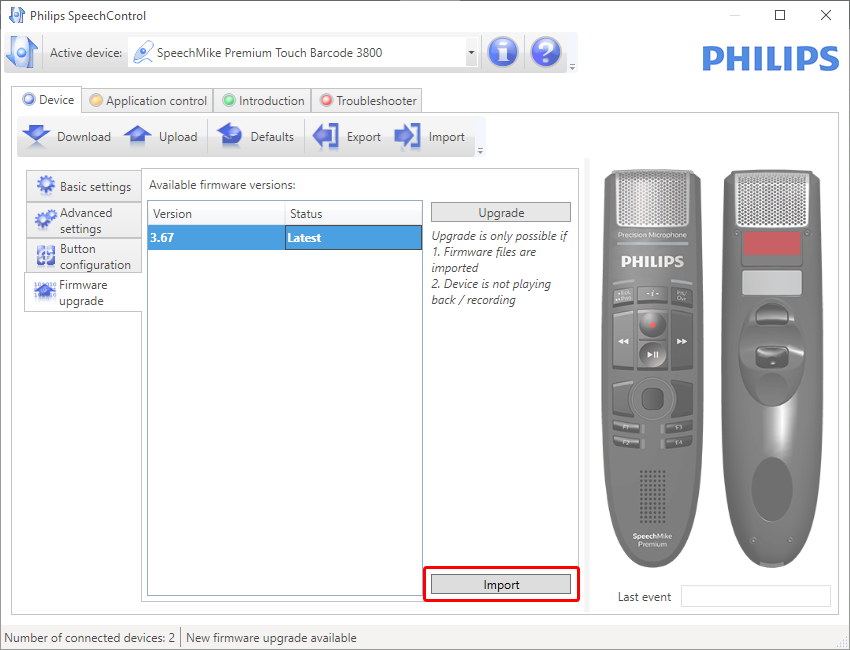
Klicken Sie auf OK.
Laden Sie die Firmware auf Ihr Gerät
Wählen Sie zum Starten des Upgrades die gewünschte Firmwareversion aus und klicken Sie auf Upgrade.
Bildschirmabbildung nur zur Illustration
Achtung
Während des Upgrade-Vorgangs dürfen Sie Ihr SpeechMike nicht vom Computer trennen!
Firmware-Upgrade bestätigen
Das folgende Bestätigungsdialogfeld wird angezeigt:
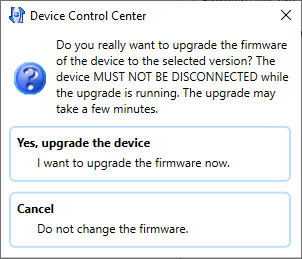
Wählen Sie Yes, upgrade the device (Ja, das Gerät aktualisieren), um die neue Firmware zu installieren.
Firmware-Upgrade durchführen
Solange der Upgrade-Vorgang läuft, wird das folgende Dialogfeld angezeigt:
Wenn das Dialogfeld „Firmware upgrade“ (Firmware-Upgrade) verschwunden ist, ist das Gerät wieder einsatzbereit.