Neues Diktat erstellen
Starten Sie die SpeechLive Mobile App.
Tippen Sie auf den
 Button in der unteren rechten Ecke.
Tippen Sie auf den Aufnahme-Button
 , um mit einem neuen Diktat zu beginnen.
Anmerkung
Lassen Sie die App während des Audio-Uploads geöffnet. Wenn Sie die App während des Uploads minimieren oder beenden, werden möglicherweise Duplikate erstellt, um Datenverlust zu vermeiden.
Wir empfehlen, nur Diktate mit einer Länge von bis zu einer Stunde aufzunehmen. Für längere Aufzeichnungen sollten Sie erwägen, separate Diktatdateien zu erstellen .
Bitte erlauben Sie der App den Zugriff auf das Mikrofon Ihres Geräts, um fortzufahren.
Anmerkung
SpeechLive Mobile App muss Zugriff auf das Mikrofon erhalten, damit die App aufnehmen kann, was Sie diktieren.
Wenn Sie den Zugriff verweigert haben, können Sie diese Einstellung manuell ändern:
Gehen Sie zu den Einstellungen für Ihr Gerät:
iOS: Wählen Sie in der Liste SpeechLive.
Android: Wählen Sie in den Einstellungen unter Apps den Eintrag SpeechLive aus.
Erlauben Sie der App die erforderlichen Berechtigungen:
iOS: Wählen Sie Mikrofon und stellen Sie den Schalter auf „Ein“
 , um der SpeechLive Mobile App den Zugriff auf das Mikrofon zu erlauben.
Android: Wählen Sie Berechtigungen und dann Mikrofon. Stellen Sie anschließend den Schalter auf „Ein“
, um der SpeechLive Mobile App den Zugriff auf das Mikrofon zu erlauben.
Wenn Sie das Diktieren vorübergehend anhalten möchten, tippen Sie auf den Pause-Button
 .
.Wenn Sie fertig sind:
Tippen Sie auf
 , um Ihr Diktat zu speichern und zu schließen.
X Ihr Diktat wird gespeichert und automatisch mit SpeechLive synchronisiert.
Anmerkung
Wenn Sie über SpeechExec Enterprise angemeldet sind, werden Entwürfe nur lokal in der App gespeichert und nicht mit dem Server synchronisiert.
Tippen Sie auf
 und wählen Sie Schreibkraft um das Diktat direkt an eine Schreibkraft zu senden. Ausführliche Informationen dazu finden Sie unter Diktate an eine Schreibkraft senden.
Anmerkung
Einige Samsung-Geräte nehmen verzerrtes Audio auf / geben es abgehackt wieder. In diesem Fall empfehlen wir, Bluetooth auszuschalten, bis ein Bugfix von Samsung veröffentlicht wurde.
Rücklauf und Schneller Vorlauf
Tippen Sie auf  um zurückzuspulen, oder tippen Sie auf
  um in der Aufnahme vorzuspulen. Die Standardeinstellung ist 1 Sekunde, aber Sie können dies ändern, indem Sie auf das Spulgeschwindigkeit Symbol
  tippen und einen anderen Wert einstellen.
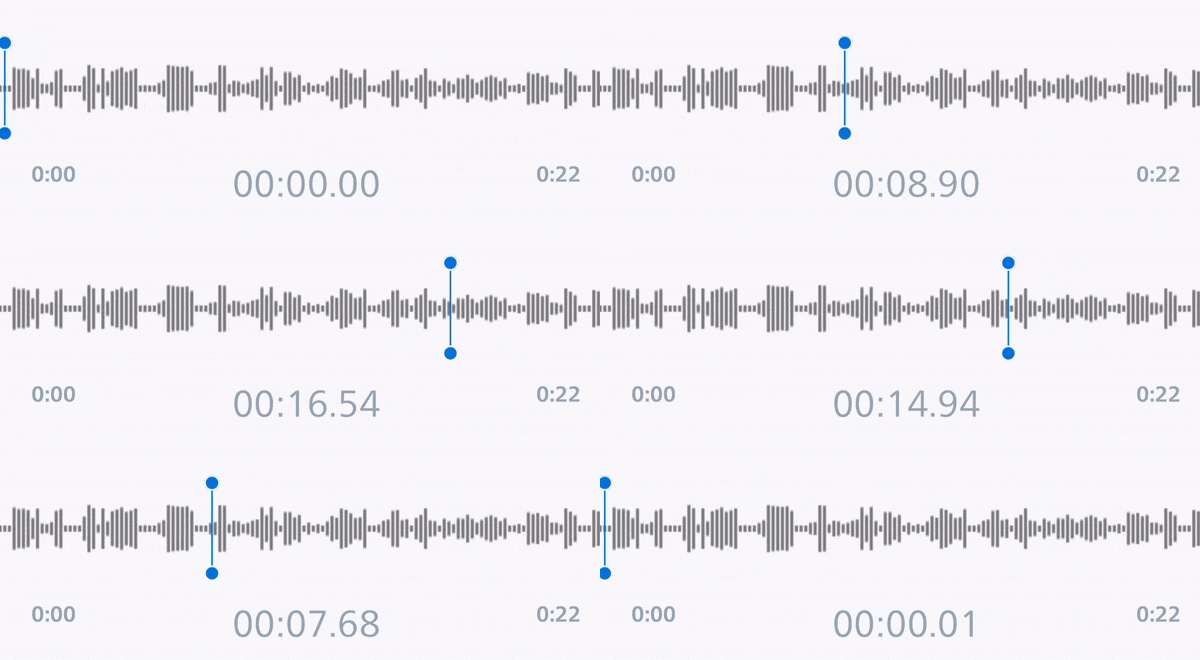 |
Sie können auch den Cursor  in der Wellenform bewegen, um zur gewünschten Position zu springen.
Zum Anfang und zum Ende springen
Tippen Sie auf  , um zum Anfang der Aufnahme zu springen.
Tippen Sie auf  , um zum Ende der Aufnahme zu springen.