Mit Microsoft Entra ID Sign-On (SSO) können sich Benutzer mit ihren Microsoft-Konto (z. B. Windows oder Office 365) bei SpeechLive anmelden. Dafür ist jedoch erforderlich, dass der IT-Administrator diese Einstellung für seine Organisation aktiviert.
![]() | Anmerkung |
|---|---|
|
So konfigurieren Sie Single Sign-On in Microsoft Entra ID:
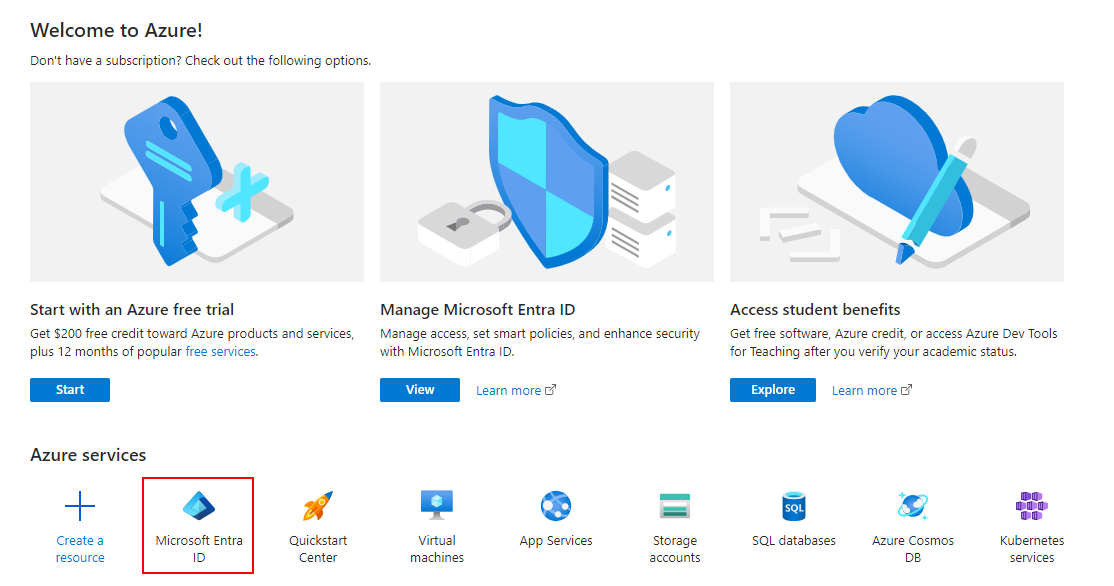
Gehen Sie zu portal.azure.com und wählen Sie Microsoft Entra ID in der Liste der verfügbaren Dienste aus.
![]() |
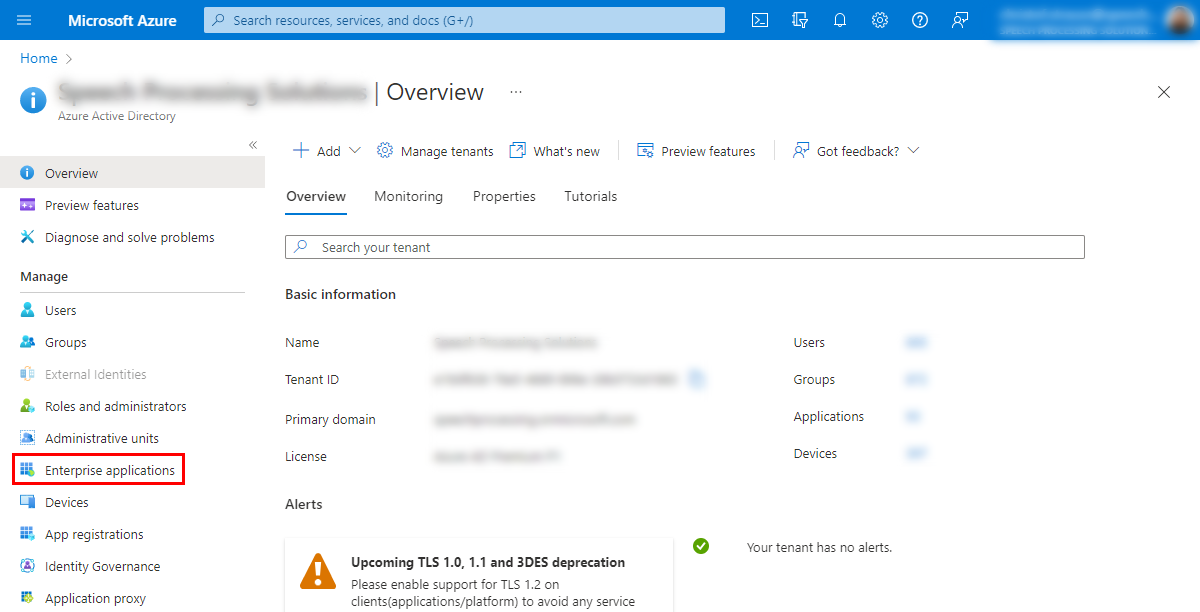
Wählen Sie Enterprise applications auf der linken Seite des Bildschirms.
![]() |
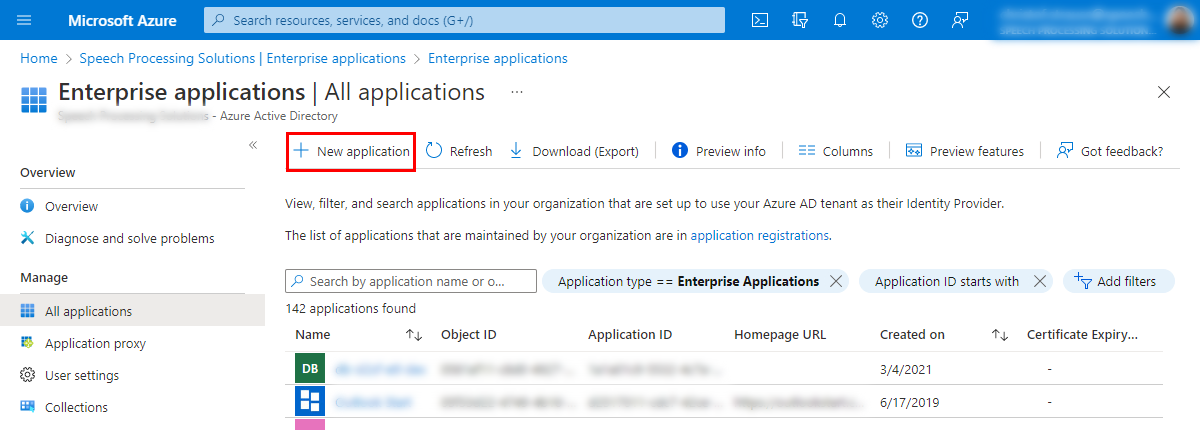
Klicken Sie oben auf dem Bildschirm auf New application und suchen Sie nach „Philips SpeechLive“.
![]() |
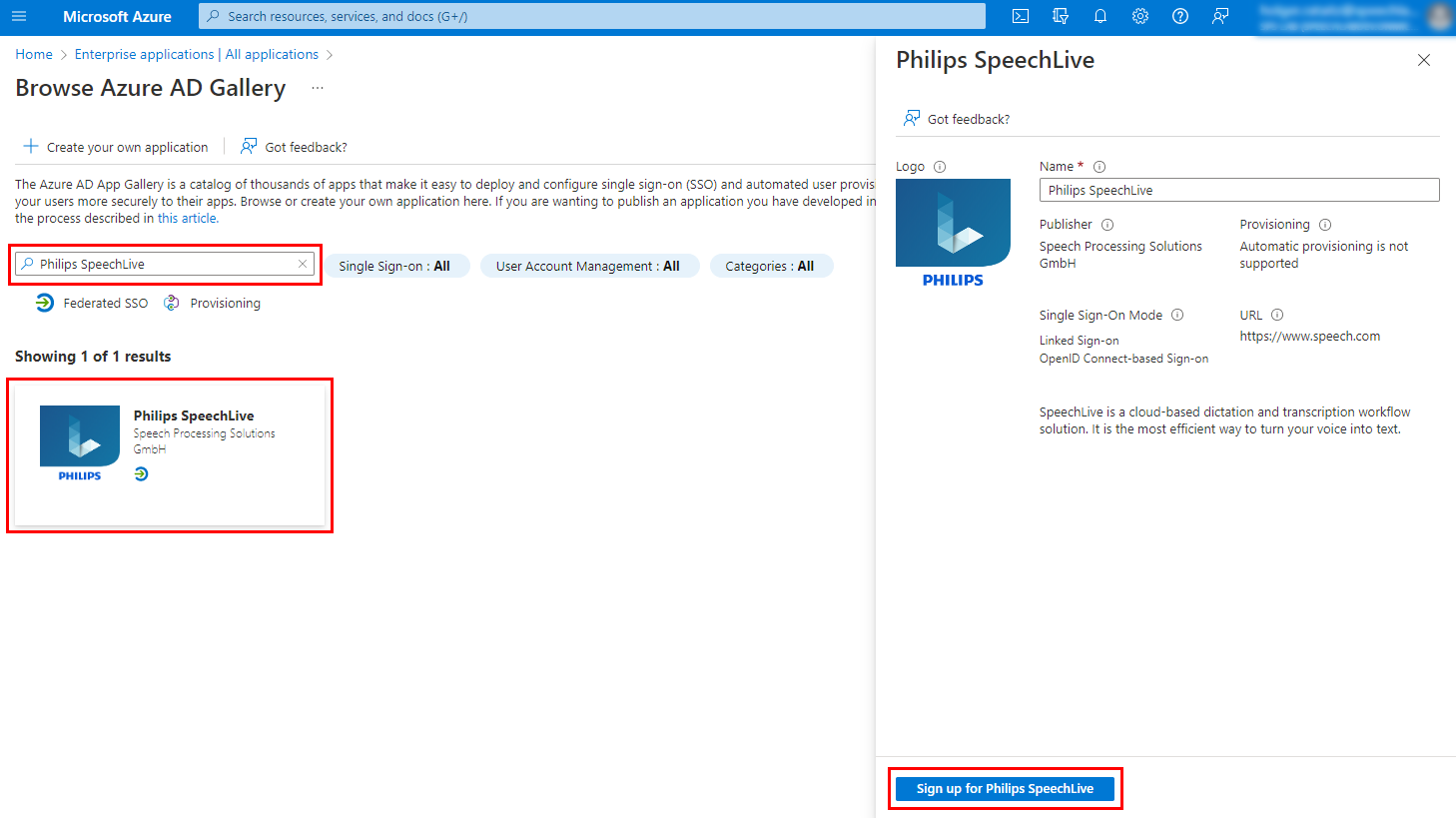
Klicken Sie auf Philips SpeechLive und im nächsten Fenster auf Sign up for SpeechLive.
![]() |
Ein neues Fenster wird geöffnet und Sie sehen den SpeechLive-Anmeldebildschirm. Klicken Sie auf Mit Microsoft anmelden.
Melden Sie sich mit dem Microsoft Entra ID-Administratorkonto Ihres Unternehmens oder einem anderen Konto an, das berechtigt ist, neue Enterprise-Anwendungen zu Microsoft Entra ID hinzuzufügen.
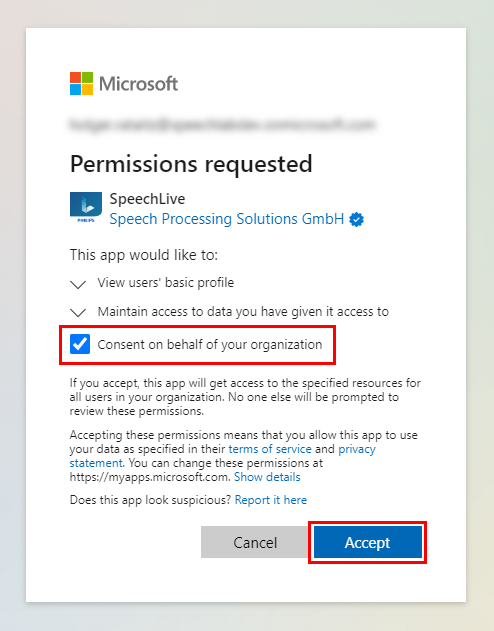
Aktivieren Sie auf dem Berechtigungsbildschirm die Consent on behalf of your organization Option und klicken Sie auf Accept.
![]() |
↪ SpeechLive wurde jetzt zu Ihren Enterprise applications in Microsoft Entra ID hinzugefügt.
X Benutzer können sich jetzt mit ihren Microsoft-Konto bei SpeechLive anmelden.
![]() | Anmerkung |
|---|---|
Wenn Sie später Microsoft Entra ID Provisioning einrichten, verwenden Sie diese App nicht, Sie müssen eine andere einrichten. |
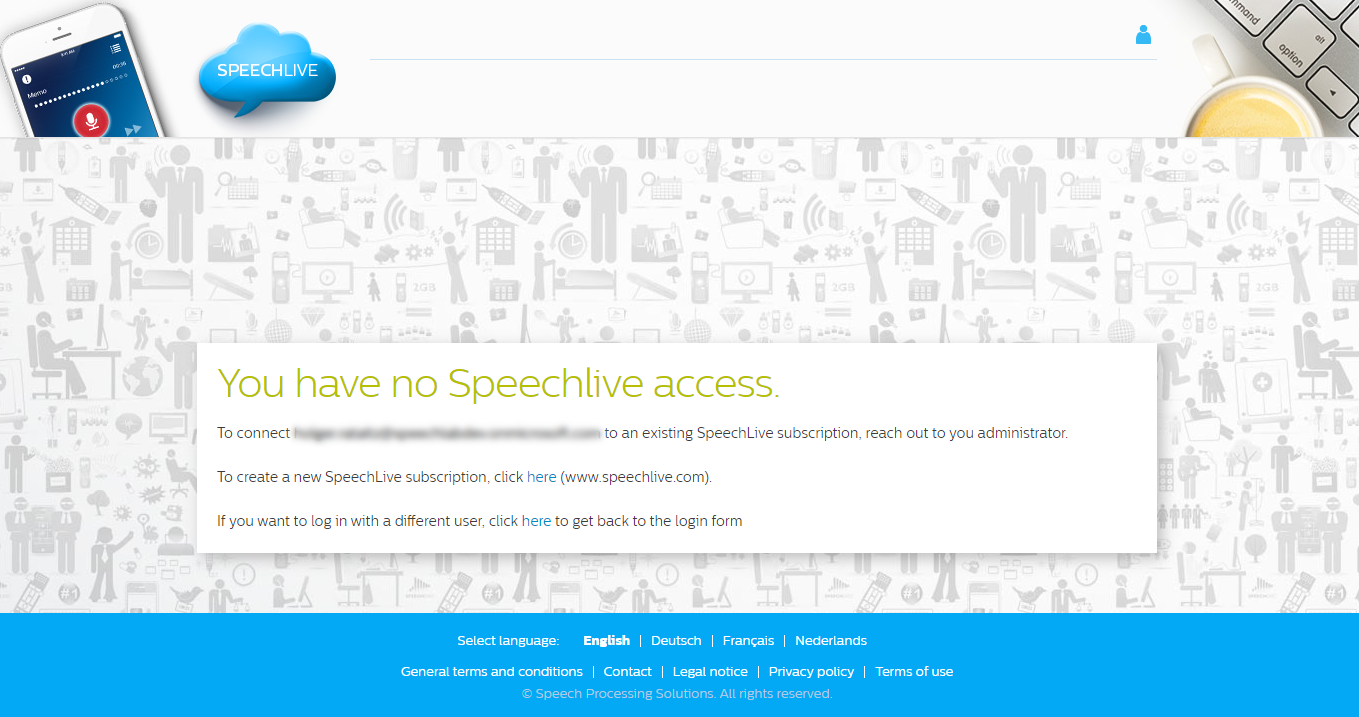
Nachdem Sie alle oben genannten Schritte abgeschlossen haben, können sich alle Ihre Microsoft Entra ID-Benutzer mit ihrem Microsoft-Konto bei SpeechLive anmelden. Die Benutzer erhalten jedoch einen Fehlerbildschirm, wenn sie keinen aktiven SpeechLive-Workflow-Benutzer haben:
![]() |
Die E-Mail-Adresse des Benutzers in Microsoft Entra ID Single Sign-On muss mit der für den SpeechLive-Workflow-Benutzer verwendeten übereinstimmen. Andernfalls sehen die Benutzer auch den Fehlerbildschirm.
Single Sign-On funktioniert nur für aktive Workflow-Benutzer oder wenn der Benutzer über die Benutzer hinzufügen (Single Sign-On) Funktion hinzugefügt wurde, siehe Fügen Sie neue Workflow-Benutzer hinzu für mehr Informationen.
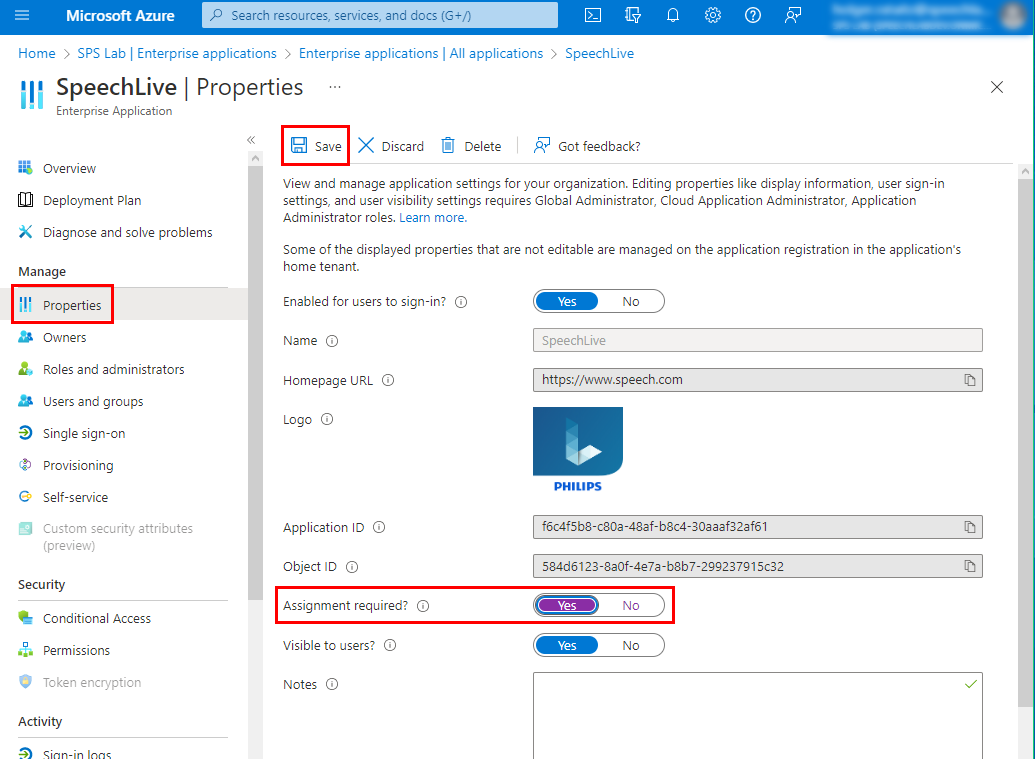
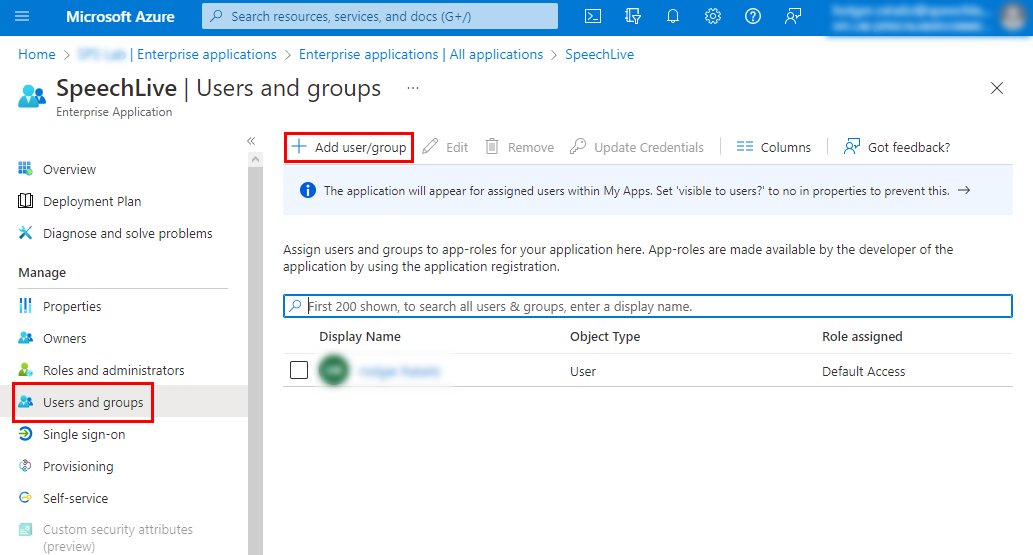
Möglicherweise möchten Sie die Standardeinstellung ändern und nur bestimmten Benutzern erlauben, sich mit Microsoft bei SpeechLive anzumelden. Um dies zu ändern:
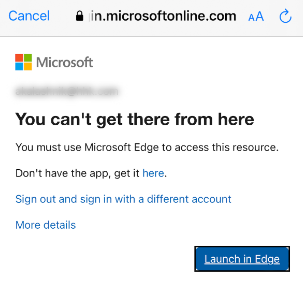
Abhängig von Ihren Microsoft Entra ID-Einstellungen erhalten Ihre Benutzer möglicherweise den folgenden Fehlerbildschirm, wenn sie versuchen, sich bei SpeechLive anzumelden:
![]() |
Sie können dieses Problem lösen, indem Sie die folgenden Einstellungen ändern:
Nachdem Microsoft Entra ID Single Sign-On erfolgreich von ihrem IT-Administrator eingerichtet wurde, können sich SpeechLive-Benutzer mit ihrem Microsoft-Konto anmelden:
Navigieren Sie zur SpeechLive-Anmeldeseite.
Klicken Sie auf Mit Microsoft anmelden.
Melden Sie sich mit Ihrem Microsoft-Konto an (z. B. Windows oder Office 365) und fahren Sie mit SpeechLive fort.
![]() | Anmerkung |
|---|---|
|