In den Befehlsmodus wechseln
Der Befehlsmodus ist der ist der standardmäßig eingestellte Tastenmodus Ihrer Philips Diktierhardware. Möglicherweise haben Sie den Tastenmodus zwischenzeitlich geändert. Die folgende Anleitung zeigt Ihnen, wie Sie Ihr Gerät zurück in den Befehlsmodus wechseln.
Drücken Sie 3 Sekunden lang gleichzeitig die Tasten EoL und Ins/Ovr.
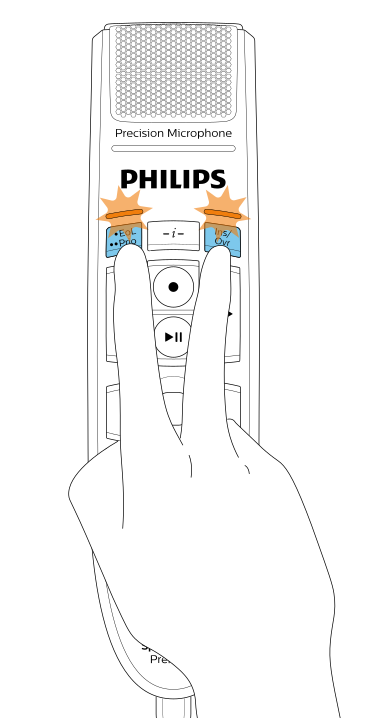
Alle entsprechenden LEDs beginnen zu blinken. Sie haben jetzt 10 Sekunden Zeit, den Tastenmodus des SpeechMike zu ändern.
Drücken Sie die Taste F1, um Ihr SpeechMike in den Befehlsmodus zu wechseln. Die F1-LED leuchtet auf und bestätigt damit die neue Tastenmoduseinstellung.
Anmerkung
Sie haben für die Modusauswahl 10 Sekunden Zeit. Nach 10 Sekunden ist das Zeitfenster zur Modusauswahl abgelaufen und Sie müssen mit den Schritten zur Modusauswahl von vorn beginnen.
Welcher Tastenmodus gerade eingestellt ist, können Sie herausfinden, indem Sie kurz gleichzeitig die Tasten •EoL/••Prio und Ins/Ovr drücken.
Die dem aktuellen Modus zugeordnete LED leuchtet kurz orange auf. Wenn aktuell der Befehlsmodus aktiviert ist, leuchtet die LED der Taste F1 orange auf.
Verbinden Sie das SpeechMike Ambient über die Dockingstation mit Ihren Computer. Alternativ können Sie das SpeechMike Ambient über ein USB-C-Kabel mit Ihrem Computer verbinden, solange der Drahtlosadapter und das SpeechMike Ambient beide mit demselben Computer gekoppelt sind.
Laden Sie die neuste Version von SpeechControl (Philips Device Control Center) herunter (https://www.dictation.philips.com/speechcontrol) und installieren Sie diese.
Starten Sie das Philips Device Control Center:
Wenn bei der Installation die Option für den automatischen Start von Philips Device Control Center ausgewählt wurde, öffnen Sie das Programm, indem Sie in der Windows- Taskleiste im Infobereich auf das Symbol
 klicken.
Wenn Sie das Programm manuell starten möchten, öffnen Sie das Windows- Startmenü, und wählen Sie Philips Speech Control > Philips Device Control Center.
Die aktuellen Einstellungen werden automatisch vom angeschlossenen SpeechMike Ambient heruntergeladen.
Öffnen Sie den Device tab und wählen Sie Button configuration auf der linken Seite. Wählen Sie Event mode aus dem Dropdown-Menü, dann klicken Sie auf den Upload
 Button, um die neuen Einstellungen auf Ihr SpeechMike Ambient zu übertragen.
Stellen Sie sicher, dass Sie die neueste Firmware für Ihre SpeechOne verwenden.
Weitere Informationen zum Aktualisieren von SpeechOne finden Sie im Aktualisieren Sie die Firmware Ihrer Diktierhardware Bereich.
Drücken Sie auf der Dockingstation drei Sekunden lang gleichzeitig die Taste Telefon
 und die Taste Nicht stören
  .
.Die Akku-LEDs auf der Dockingstation beginnen zu blinken.

Drücken Sie auf der Dockingstation so oft die Taste Aufnahme
 , bis Sie den Befehlsmodus erreicht haben.
Der Befehlsmodus ist ausgewählt, wenn Sie Folgendes sehen:

Drücken Sie zum Bestätigen der Auswahl des Befehlmodus und zum Beenden des Auswahlmodus kurz gleichzeitig die Taste Telefon
und die Taste Nicht stören .
Anmerkung
Den aktuellen Tastenmodus können Sie jederzeit ermitteln, indem Sie auf der Dockingstation gleichzeitig die Taste Telefon
und die Taste Nicht stören drücken.Daraufhin wird sofort der aktuell ausgewählte Modus angezeigt.