Avec Microsoft Entra ID Single Sign-On (SSO), les utilisateurs peuvent se connecter à SpeechLive en utilisant les informations d'identification de leur compte Microsoft (par exemple, Windows ou Office 365). Votre administrateur informatique doit activer ce paramètre pour votre organisation.
![]() | Note |
|---|---|
|
Pour configurer l'Microsoft Entra ID Single Sign-On:
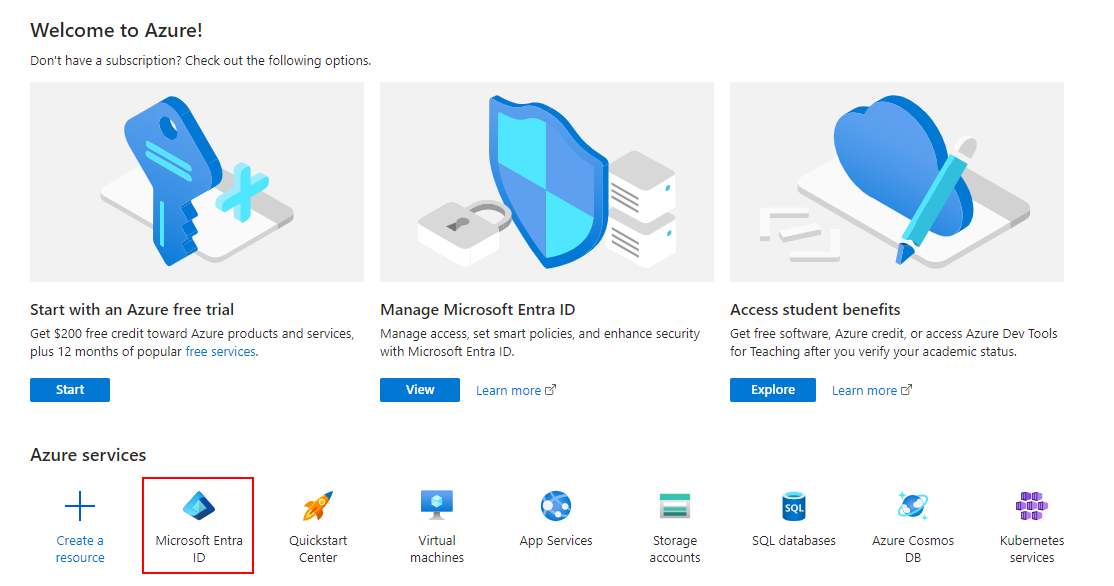
Aller à portail.azure.com et choisissez Microsoft Entra ID dans la liste des services disponibles.
![]() |
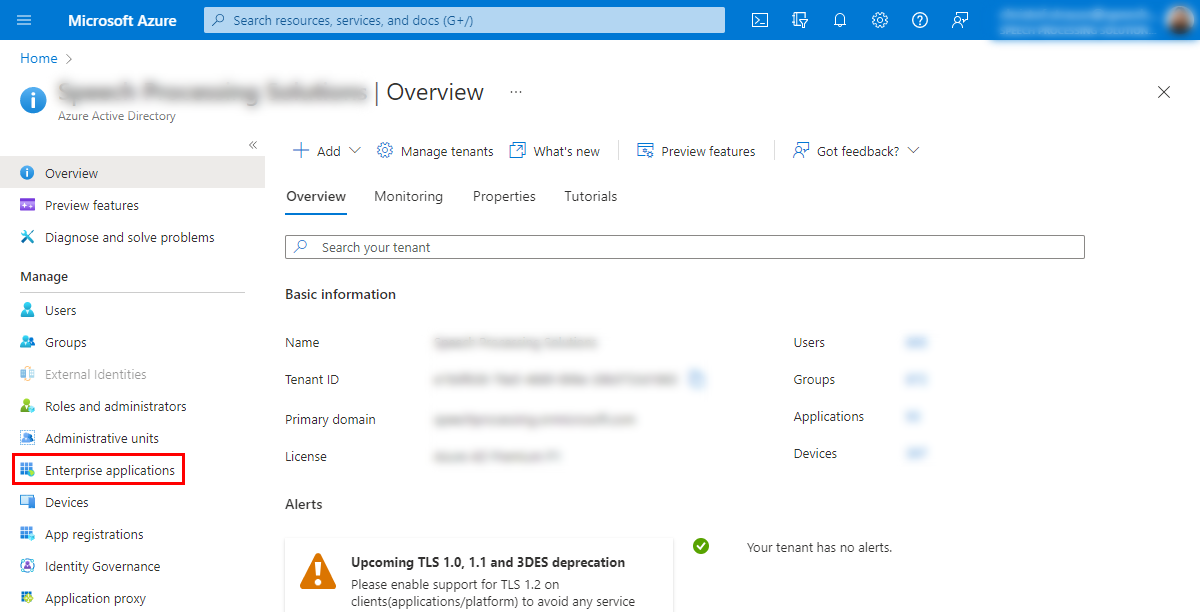
Choisir Enterprise applications à gauche de l'écran.
![]() |
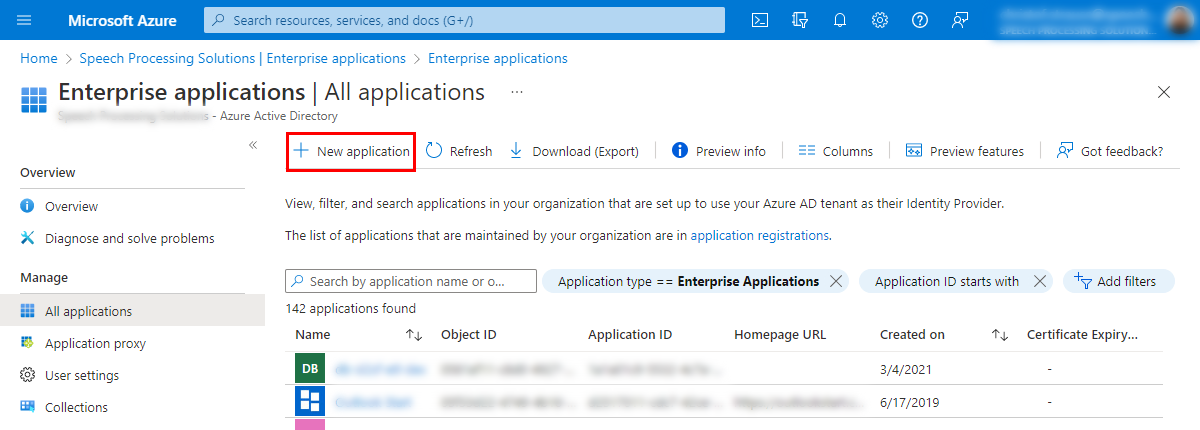
En haut de l'écran, cliquez sur New application et recherchez "Philips SpeechLive".
![]() |
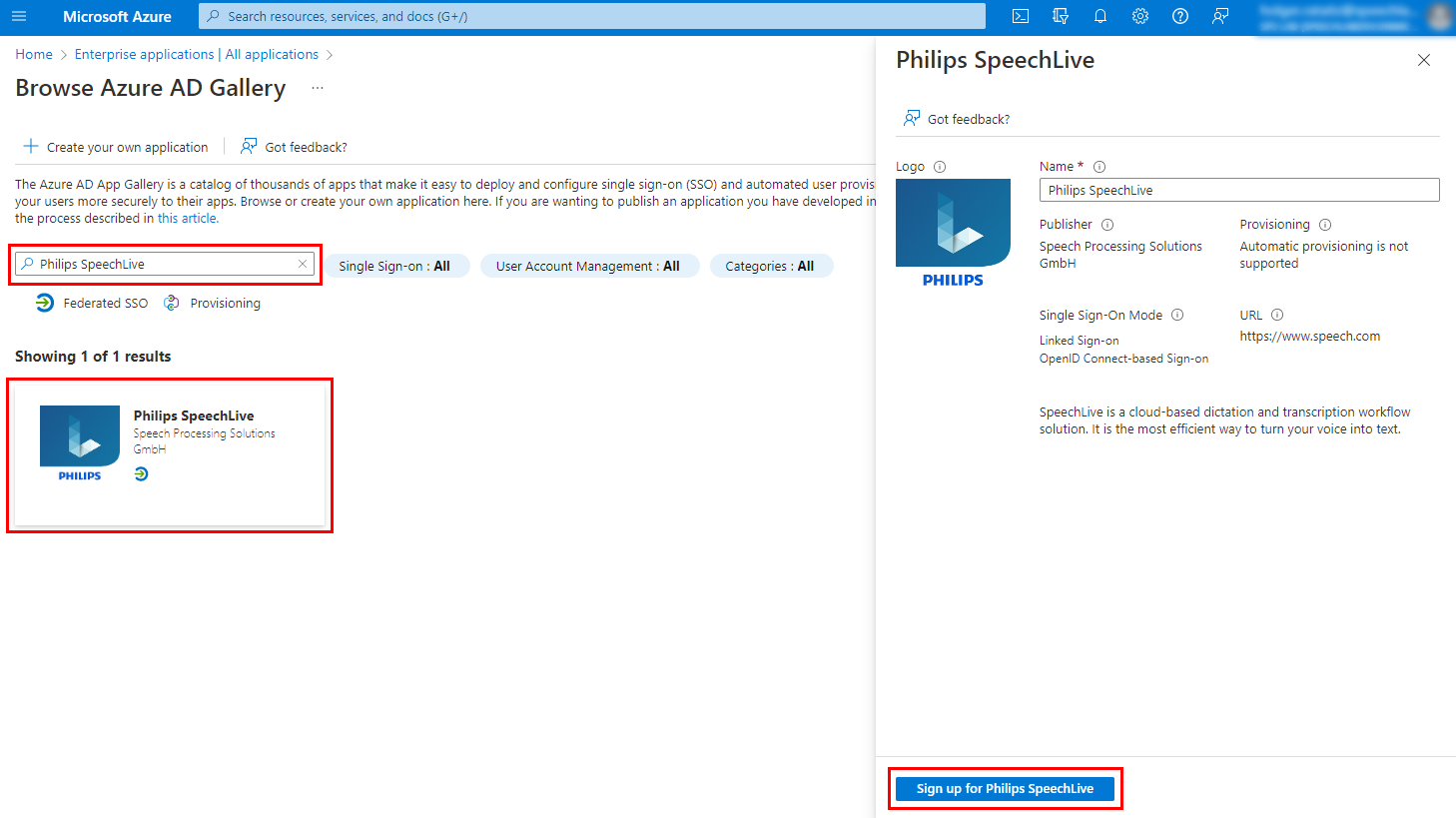
Cliquez sur "Philips SpeechLive" et cliquez Create dans la nouvelle fenêtre.
![]() |
Une nouvelle fenêtre s'ouvre et vous verrez l'écran de connexion SpeechLive, cliquez sur Se connecter avec Microsoft.
Connectez-vous avec le compte d'administrateur Microsoft Entra ID de votre entreprise ou tout compte disposant des autorisations nécessaires pour ajouter de nouvelles applications d'entreprise à Microsoft Entra ID.
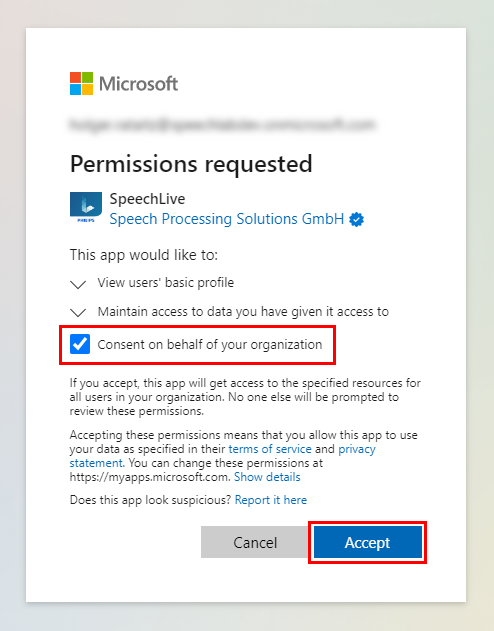
Sur l'écran d'autorisation, activez Consent on behalf of your organization et cliquez Accept.
![]() |
↪ SpeechLive est maintenant ajouté à votre Enterprise applications.
X Les utilisateurs peuvent désormais utiliser leurs informations d'identification de compte Microsoft pour se connecter à SpeechLive.
![]() | Note |
|---|---|
Si vous configurez ultérieurement Microsoft Entra ID Provisioning, n'utilisez pas cette application, vous devez en configurer une autre. |
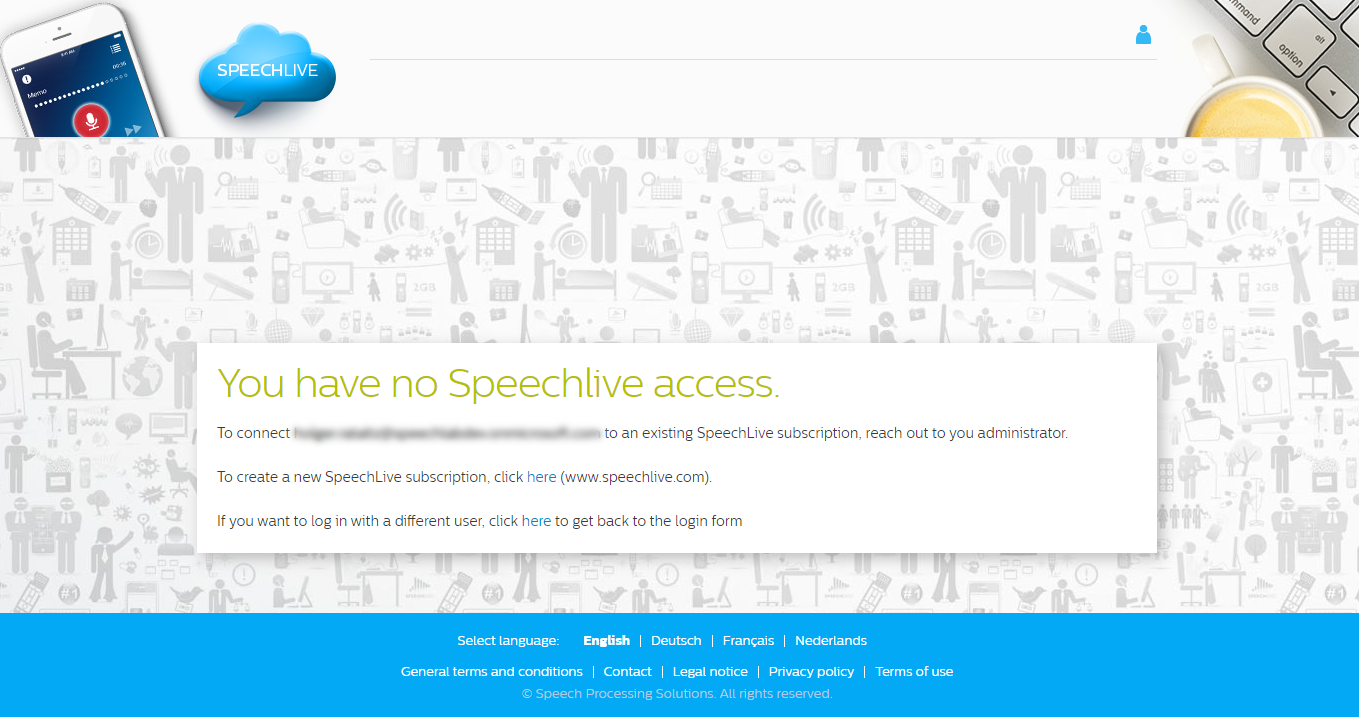
Après avoir terminé toutes les étapes mentionnées ci-dessus, tous vos utilisateurs Microsoft Entra ID peuvent se connecter avec leur compte Microsoft à SpeechLive. Cependant, les utilisateurs recevront un écran d'erreur s'ils n'ont pas d'utilisateur de workflow SpeechLive actif :
![]() |
L'adresse e-mail de l'utilisateur dans Microsoft Entra ID Single Sign-On doit correspondre à celles utilisées pour l'utilisateur du workflow SpeechLive. Sinon, les utilisateurs verront également l'écran d'erreur.
L'authentification unique ne fonctionne que pour les utilisateurs de workflow actifs ou si l'utilisateur a été ajouté via le Ajouter un utilisateur (Single Sign-On) fonction, voir Ajouter de nouveaux utilisateurs de flux de travail pour plus d'informations.
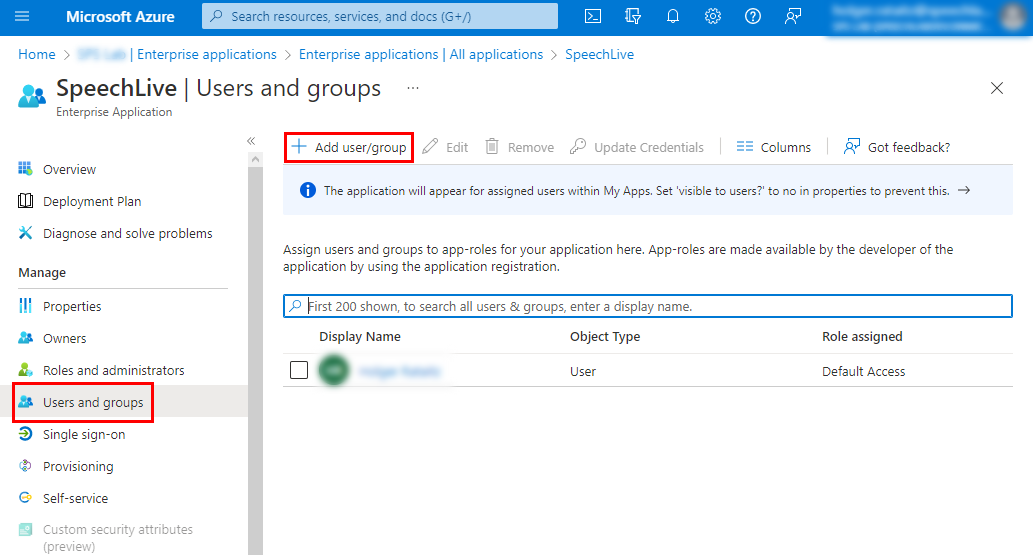
Vous pouvez modifier le comportement par défaut et autoriser uniquement des utilisateurs spécifiques à se connecter avec Microsoft à SpeechLive. Pour changer cela :
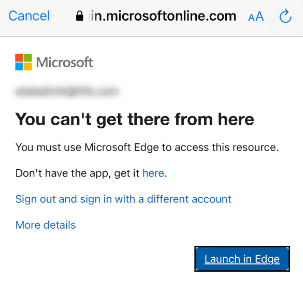
En fonction de vos paramètres Azure Active Directory, vos utilisateurs peuvent obtenir l'écran d'erreur suivant lorsqu'ils tentent de se connecter à SpeechLive :
![]() |
Vous pouvez résoudre ce problème en modifiant les paramètres suivants :
Une fois que l'Microsoft Entra ID Single Sign-On a été configurée avec succès par leur administrateur informatique, les utilisateurs de SpeechLive peuvent se connecter à l'aide de leurs identifiants de compte Microsoft :
Accédez à la page de connexion SpeechLive.
Cliquer sur Se connecter avec Microsoft.
Connectez-vous avec votre compte Microsoft (par exemple Windows ou Office 365) et continuez vers SpeechLive.
![]() | Note |
|---|---|
|